Kategori: CSS

  • Cara Membuat Desain UI Skills Bar menggunakan HTML dan CSS

    Pada artikel ini, analiswinter.com akan membahas bagaimana cara membuat desain UI Skills Bar yang cantik menggunakan HTML dan CSS, dilengkapi dengan animasi progres dan persentase untuk memberikan tampilan yang lebih profesional. Yuk, kita mulai!

    Apa Itu Skills Bar?

    Skills Bar adalah komponen UI yang sering digunakan untuk menunjukkan keahlian seseorang dalam berbagai bidang, seperti HTML, CSS, atau JavaScript. Desain ini sangat populer pada portofolio web developer karena mudah dipahami dan memberikan gambaran visual tentang kemampuan yang dimiliki.

    Langkah-Langkah Membuat Skills Bar

    Berikut adalah langkah-langkah untuk membuat desain Skills Bar yang interaktif:

    1. Struktur HTML

    Struktur dasar HTML untuk Skills Bar terdiri dari elemen div yang merepresentasikan nama skill, bar, dan tingkat keahlian. Contoh kode HTML:

    <div class="skills-section">
        <h1>My Skills</h1>
        <div class="skill">
            <span class="skill-name">HTML</span>
            <div class="skill-bar">
                <div class="skill-level" data-percent="90%"></div>
            </div>
        </div>
        <div class="skill">
            <span class="skill-name">CSS</span>
            <div class="skill-bar">
                <div class="skill-level" data-percent="80%"></div>
            </div>
        </div>
        <div class="skill">
            <span class="skill-name">JavaScript</span>
            <div class="skill-bar">
                <div class="skill-level" data-percent="75%"></div>
            </div>
        </div>
        <div class="skill">
            <span class="skill-name">Python</span>
            <div class="skill-bar">
                <div class="skill-level" data-percent="85%"></div>
            </div>
        </div>
    </div>

    Pada kode ini, setiap skill memiliki atribut data-percent untuk menampilkan nilai persentase yang akan dianimasikan.

    2. Styling dengan CSS

    Berikut adalah kode CSS untuk membuat tampilan Skills Bar yang estetik:

    body {
        font-family: 'Arial', sans-serif;
        margin: 0;
        padding: 0;
        background-color: #f4f4f4;
        display: flex;
        justify-content: center;
        align-items: center;
        height: 100vh;
    }
    
    .skills-section {
        background: #fff;
        padding: 30px;
        border-radius: 10px;
        box-shadow: 0 4px 6px rgba(0, 0, 0, 0.1);
        width: 90%;
        max-width: 500px;
        text-align: center;
    }
    
    .skill {
        margin-bottom: 20px;
        text-align: left;
    }
    
    .skill-name {
        font-weight: bold;
        margin-bottom: 5px;
    }
    
    .skill-bar {
        background: #e0e0e0;
        border-radius: 8px;
        height: 20px;
        overflow: hidden;
        position: relative;
    }
    
    .skill-level {
        background: linear-gradient(90deg, #6a11cb, #2575fc);
        height: 100%;
        border-radius: 8px;
        width: 0;
        animation: loadSkill 2s ease-out forwards;
        position: relative;
    }
    
    .skill-level::after {
        content: attr(data-percent);
        position: absolute;
        right: 10px;
        top: 50%;
        transform: translateY(-50%);
        font-size: 12px;
        color: #fff;
    }
    
    @keyframes loadSkill {
        to {
            width: var(--width);
        }
    }

    3. Menambahkan Animasi dengan JavaScript

    Untuk mengatur nilai persentase animasi, tambahkan kode JavaScript berikut:

    document.querySelectorAll('.skill-level').forEach(skill => {
        const percent = skill.getAttribute('data-percent');
        skill.style.setProperty('--width', percent);
    });

    4. Menggabungkan Semuanya

    Gabungkan file HTML, CSS, dan JavaScript di atas, lalu buka file HTML di browser. Hasilnya adalah Skills Bar interaktif dengan animasi progres dan persentase.

    Tips Desain Skills Bar

    1. Gunakan Warna Gradien: Memberikan tampilan lebih modern.
    2. Tambahkan Hover Effect: Agar lebih interaktif.
    3. Responsif: Pastikan desainnya terlihat bagus di semua perangkat.

    Kesimpulan

    Dengan mengikuti langkah-langkah di atas, kalian dapat membuat UI Skills Bar yang interaktif, responsif, dan estetik. Skills Bar seperti ini sangat cocok untuk ditambahkan pada portofolio kalian untuk memberikan kesan profesional.

    Itulah tadi artikel dari analiswinter.com, jika ada hal yang ingin kalian tanyakan, bisa langsung ke kolom komentar.
  • Memahami Box Model di CSS

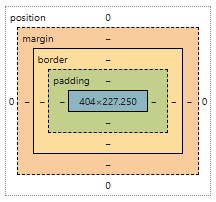
    Dalam CSS, konsep Box Model adalah dasar dari tata letak elemen pada halaman web. Setiap elemen dalam HTML dianggap sebagai sebuah “kotak” yang memiliki beberapa lapisan. Dengan memahami Box Model, kalian dapat mengatur ukuran, jarak, dan posisi elemen secara tepat, sehingga desain kalian lebih konsisten dan mudah diatur.

    Apa itu CSS Box Model?

    CSS Box Model adalah model tata letak yang mendefinisikan bagaimana elemen HTML diukur dan ditampilkan. Setiap elemen dibentuk oleh beberapa lapisan utama, yaitu:

    1. Content: Isi dari elemen, seperti teks atau gambar.
    2. Padding: Ruang di dalam elemen, yang mengelilingi konten.
    3. Border: Garis yang mengelilingi padding dan konten.
    4. Margin: Ruang di luar elemen, yang memberi jarak antara elemen satu dengan lainnya.

    Berikut adalah ilustrasi dari Box Model:

    Memahami Box Model di CSS

    Setiap bagian Box Model bisa diatur ukurannya menggunakan CSS, memungkinkan fleksibilitas dalam desain.

    Struktur CSS Box Model

    Komponen Deskripsi
    Content Bagian utama yang berisi elemen, seperti teks atau gambar. Ukuran ditentukan oleh width dan height.
    Padding Memberikan jarak di dalam elemen, mengelilingi konten. Diatur dengan padding atau padding-top/right/bottom/left.
    Border Garis yang membungkus elemen dan padding, bisa diatur ketebalan, warna, dan jenisnya dengan border.
    Margin Ruang di luar elemen, menciptakan jarak antara elemen. Diatur dengan margin atau margin-top/right/bottom/left.

    Contoh Penggunaan CSS Box Model

    Di bawah ini adalah contoh sederhana menggunakan CSS untuk mengatur Box Model pada sebuah elemen:

    <!DOCTYPE html>
    <html lang="id">
    <head>
      <meta charset="UTF-8">
      <meta name="viewport" content="width=device-width, initial-scale=1.0">
      <title>Contoh Box Model CSS</title>
      <style>
        .box {
          width: 200px;
          height: 100px;
          padding: 20px;
          border: 5px solid #333;
          margin: 15px;
          background-color: #f4f4f4;
        }
      </style>
    </head>
    <body>
      <div class="box">
        Ini adalah contoh konten di dalam box model.
      </div>
    </body>
    </html>

    Pada contoh di atas:

    • Content: Lebar 200px dan tinggi 100px.
    • Padding: 20px di setiap sisi.
    • Border: 5px dengan warna abu-abu tua.
    • Margin: 15px di setiap sisi.

    Menggunakan Properti box-sizing

    CSS menyediakan properti box-sizing untuk mengontrol bagaimana ukuran elemen dihitung. Ada dua nilai utama:

    1. content-box: Default di CSS, hanya menghitung ukuran konten tanpa padding dan border.
    2. border-box: Menghitung ukuran elemen dengan memasukkan padding dan border, lebih mudah untuk kontrol tata letak.

    Contoh penerapan:

    .box {
      width: 200px;
      padding: 20px;
      border: 5px solid #333;
      box-sizing: border-box; /* Menghitung padding dan border dalam ukuran elemen */
    }

    Dengan box-sizing: border-box, ukuran elemen tetap 200px tanpa memperhitungkan tambahan padding dan border.

    Tips Menggunakan CSS Box Model

    • Gunakan box-sizing: border-box untuk menghindari perhitungan rumit pada padding dan border.
    • Atur margin antar elemen untuk membuat tata letak yang lebih rapi.
    • Eksperimen dengan padding dan border untuk memberikan ruang dan estetika yang seimbang dalam desain kalian.

    Dengan memahami Box Model, kalian dapat membuat tata letak halaman web yang lebih fleksibel dan konsisten. Penggunaan Box Model yang baik juga membuat desain lebih responsif dan mudah diatur pada berbagai ukuran layar.

  • Cara Menentukan Ukuran Elemen CSS untuk Tampilan Responsif dan Konsisten

    Pelajari cara menentukan ukuran elemen dalam CSS dengan memilih satuan yang tepat seperti px, %, em, rem, vw, dan vh. Dapatkan tips praktis untuk menciptakan desain web yang responsif dan konsisten di berbagai perangkat.

    Dalam pengembangan web, menentukan ukuran elemen adalah hal penting untuk menciptakan tata letak yang rapi dan responsif. CSS menyediakan berbagai satuan untuk mendefinisikan ukuran elemen, mulai dari satuan absolut hingga satuan relatif. Pada artikel ini, kita akan membahas berbagai satuan tersebut dan memberikan contoh bagaimana kalian bisa menerapkannya.

    Tutorial CSS: Menentukan Ukuran Elemen dengan Satuan yang Tepat

    Jenis-jenis Satuan dalam CSS

    Satuan dalam CSS dapat dibagi menjadi dua kategori utama:

    1. Satuan Absolut: Satuan yang memiliki ukuran tetap, seperti px, pt, cm, dan in.
    2. Satuan Relatif: Satuan yang bergantung pada konteks atau ukuran elemen lain, seperti %, em, rem, vw, dan vh.

    Berikut adalah daftar satuan yang umum digunakan dalam CSS beserta penjelasannya:

    Satuan Kategori Deskripsi
    px Absolut Satuan piksel yang tetap, tidak berubah berdasarkan ukuran layar atau konten.
    pt Absolut Satuan poin, sering digunakan dalam dunia percetakan dan jarang dipakai dalam CSS web modern.
    cm Absolut Satuan sentimeter, umumnya digunakan dalam cetak dan jarang dalam web.
    in Absolut Satuan inci, sama seperti cm lebih sering digunakan dalam percetakan.
    % Relatif Berdasarkan ukuran elemen induknya, ideal untuk tata letak yang responsif.
    em Relatif Relatif terhadap ukuran font elemen induk, sering digunakan untuk ukuran teks.
    rem Relatif Relatif terhadap ukuran font dari elemen root (<html>), sangat berguna untuk desain responsif.
    vw Relatif Berdasarkan lebar viewport, 1vw = 1% dari lebar layar.
    vh Relatif Berdasarkan tinggi viewport, 1vh = 1% dari tinggi layar.

    Cara Memilih Satuan yang Tepat

    Pemilihan satuan bergantung pada konteks dan jenis elemen yang akan diatur. Berikut adalah panduan memilih satuan yang sesuai:

    1. Gunakan px untuk Elemen yang Tidak Perlu Responsif
      Jika elemen tidak memerlukan perubahan ukuran saat layar diperbesar atau diperkecil, satuan px adalah pilihan yang baik. Biasanya digunakan untuk elemen-elemen kecil yang tidak mengganggu tata letak keseluruhan, seperti ikon atau border.

      .icon {
          width: 24px;
          height: 24px;
      }
    2. Gunakan em dan rem untuk Teks dan Padding
      Satuan em dan rem sering digunakan untuk teks karena fleksibilitasnya. em relatif terhadap ukuran font elemen induk, sedangkan rem relatif terhadap ukuran font root (<html>). Penggunaan rem biasanya lebih mudah untuk mengatur skala teks di seluruh halaman.

      body {
          font-size: 16px; /* Ukuran font dasar */
      }
      
      h1 {
          font-size: 2rem; /* Dua kali ukuran font dasar */
      }
      
      p {
          font-size: 1em; /* Sama dengan ukuran font elemen induk */
      }
    3. Gunakan % untuk Tata Letak yang Responsif
      Persentase (%) sangat berguna untuk elemen-elemen yang harus menyesuaikan ukurannya dengan elemen induk atau layar. Sering digunakan untuk mengatur lebar kolom atau container.

      .container {
          width: 80%; /* 80% dari elemen induk */
      }
    4. Gunakan vw dan vh untuk Elemen yang Perlu Menyesuaikan dengan Ukuran Layar
      vw dan vh sangat berguna untuk membuat elemen yang proporsional dengan viewport, seperti latar belakang atau elemen layar penuh. Misalnya, kalian bisa membuat header yang selalu memenuhi tinggi layar.

      .full-screen-header {
          height: 100vh; /* 100% dari tinggi viewport */
          width: 100vw; /* 100% dari lebar viewport */
      }

    Contoh Praktis

    Berikut adalah contoh penerapan beberapa satuan di atas dalam sebuah layout sederhana:

    <!DOCTYPE html>
    <html lang="en">
    <head>
        <meta charset="UTF-8">
        <meta name="viewport" content="width=device-width, initial-scale=1.0">
        <title>Tips Menentukan Ukuran Elemen CSS untuk Tampilan Responsif dan Konsisten</title>
        <meta name="description" content="Pelajari cara menentukan ukuran elemen dalam CSS dengan memilih satuan yang tepat seperti px, %, em, rem, vw, dan vh. Dapatkan tips praktis untuk menciptakan desain web yang responsif dan konsisten di berbagai perangkat.">
        <style>
            /* Gaya dasar untuk halaman */
            body {
                font-family: Arial, sans-serif;
                margin: 0;
                padding: 0;
                background-color: #f4f4f9;
                color: #333;
            }
    
            /* Container utama dengan padding dan lebar maksimal */
            .container {
                width: 90%;
                max-width: 800px;
                margin: 2rem auto;
                padding: 2rem;
                background-color: #ffffff;
                border-radius: 8px;
                box-shadow: 0 4px 8px rgba(0, 0, 0, 0.1);
            }
    
            /* Gaya untuk judul artikel */
            h1 {
                font-size: 2rem;
                color: #333;
                text-align: center;
            }
    
            /* Gaya untuk subjudul dan deskripsi */
            h2 {
                font-size: 1.5rem;
                color: #555;
                margin-top: 1.5rem;
            }
    
            /* Paragraf dengan sedikit margin untuk teks */
            p {
                font-size: 1rem;
                line-height: 1.6;
                margin: 1rem 0;
            }
    
            /* Gaya khusus untuk contoh kode */
            code {
                background-color: #f0f0f0;
                padding: 0.2rem 0.4rem;
                border-radius: 4px;
                font-family: monospace;
            }
    
            /* Daftar satuan dengan gaya list */
            ul {
                list-style: disc;
                margin: 1rem 0 1rem 1.5rem;
            }
    
            /* Style untuk container penuh dengan latar belakang */
            .full-screen-header {
                width: 100%;
                background-color: #333;
                color: #fff;
                padding: 2rem 0;
                text-align: center;
            }
    
            /* Style untuk konten di dalam full-screen-header */
            .full-screen-header h1 {
                font-size: 2.5rem;
                margin: 0;
            }
        </style>
    </head>
    <body>
    
        <!-- Bagian Header dengan background penuh -->
        <header class="full-screen-header">
            <h1>Tips Menentukan Ukuran Elemen CSS untuk Tampilan Responsif</h1>
        </header>
    
        <!-- Container utama -->
        <section class="container">
            <h2>Panduan CSS: Memilih Satuan Ukuran yang Tepat</h2>
            <p>Pemilihan satuan yang tepat dalam CSS sangat penting untuk menghasilkan tata letak yang rapi dan responsif. Dalam tutorial ini, kalian akan belajar cara menggunakan satuan seperti <code>px</code>, <code>%</code>, <code>em</code>, <code>rem</code>, <code>vw</code>, dan <code>vh</code> untuk menciptakan tampilan yang konsisten di berbagai perangkat.</p>
    
            <h2>Jenis-jenis Satuan dalam CSS</h2>
            <p>CSS menyediakan berbagai satuan untuk mengatur ukuran elemen, terbagi menjadi dua kategori utama:</p>
    
            <ul>
                <li><strong>Satuan Absolut</strong>: Satuan tetap, seperti <code>px</code> dan <code>cm</code>.</li>
                <li><strong>Satuan Relatif</strong>: Satuan yang bergantung pada elemen atau viewport, seperti <code>%</code>, <code>em</code>, <code>rem</code>, <code>vw</code>, dan <code>vh</code>.</li>
            </ul>
    
            <h2>Contoh Penerapan Satuan dalam CSS</h2>
            <p>Berikut ini contoh kode CSS yang menggunakan berbagai satuan untuk mengatur ukuran elemen secara responsif:</p>
    
            <pre><code>
    /* Menggunakan rem untuk font yang konsisten */
    body {
        font-size: 16px;
    }
    
    h1 {
        font-size: 2rem;
    }
    
    .container {
        width: 80%; /* Menggunakan persen untuk fleksibilitas */
        margin: 0 auto;
        padding: 2rem;
    }
    
    .full-screen-header {
        height: 100vh; /* Menggunakan vh untuk full height */
        width: 100vw; /* Menggunakan vw untuk full width */
    }
            </code></pre>
    
            <p>Dengan memahami penggunaan satuan ini, kalian dapat menciptakan desain yang lebih fleksibel dan sesuai di berbagai layar, baik pada desktop maupun perangkat mobile.</p>
        </section>
    
    </body>
    </html>

    Kesimpulan

    Memilih satuan yang tepat dalam CSS adalah langkah penting untuk menciptakan tampilan yang konsisten dan responsif. Satuan absolut seperti px cocok untuk elemen yang tidak perlu berubah ukurannya, sedangkan satuan relatif seperti %, em, rem, vw, dan vh lebih cocok untuk tata letak responsif. Dengan pemahaman ini, kalian dapat membuat desain yang lebih fleksibel dan terlihat baik di berbagai perangkat.

  • Cara Membuat Garis Border dengan CSS

    Berikut ini adalah panduan lengkap tentang cara membuat garis border di CSS. Kalian bisa menggunakan properti border untuk menentukan berbagai jenis garis tepi pada elemen HTML. Properti ini sangat berguna untuk menambah batas pada elemen seperti kotak, tombol, gambar, dan lainnya.

    Dasar-Dasar Properti Border di CSS

    Properti dasar yang sering digunakan untuk border di CSS adalah:

    1. border-width: Menentukan ketebalan garis border.
    2. border-style: Menentukan gaya garis border (misalnya solid, dashed, dotted, dll).
    3. border-color: Menentukan warna garis border.

    Berikut adalah contoh penggunaan properti dasar tersebut:

    /* Contoh sederhana border */
    .element {
        border-width: 2px;
        border-style: solid;
        border-color: #333;
    }

    Cara Penggunaan Properti Border Satu Baris

    Kalian bisa menggunakan shorthand (satu baris) untuk menentukan ketiga properti di atas sekaligus, seperti ini:

    /* Border shorthand */
    .element {
        border: 2px solid #333;
    }

    Dalam contoh di atas:

    • 2px adalah border-width.
    • solid adalah border-style.
    • #333 adalah border-color.

    Menentukan Border Pada Sisi Tertentu Saja

    Kalian juga bisa menambahkan border pada sisi tertentu elemen, seperti border-top, border-right, border-bottom, dan border-left. Contohnya:

    /* Border hanya di bagian bawah */
    .element {
        border-bottom: 2px dashed #666;
    }
    
    /* Border di sisi kiri dan kanan saja */
    .element {
        border-left: 3px solid #333;
        border-right: 3px solid #333;
    }

    Mengatur Radius pada Border (Border Radius)

    Border radius digunakan untuk membuat sudut border menjadi melengkung, terutama berguna untuk elemen berbentuk kotak yang ingin dijadikan oval atau lingkaran.

    /* Membuat sudut border melengkung */
    .element {
        border: 2px solid #333;
        border-radius: 10px;
    }
    
    /* Membuat elemen berbentuk lingkaran */
    .circle {
        width: 100px;
        height: 100px;
        border: 2px solid #333;
        border-radius: 50%;
    }

    Variasi Gaya Border di CSS

    CSS mendukung berbagai macam gaya border seperti solid, dashed, dotted, double, groove, ridge, inset, dan outset. Berikut contoh penggunaannya:

    /* Variasi gaya border */
    .solid-border {
        border: 2px solid #333;
    }
    
    .dashed-border {
        border: 2px dashed #333;
    }
    
    .dotted-border {
        border: 2px dotted #333;
    }
    
    .double-border {
        border: 4px double #333;
    }

    Menggunakan Border Image

    Selain warna dan gaya standar, kalian juga bisa menambahkan gambar sebagai border menggunakan border-image.

    /* Menggunakan border-image */
    .element {
        border: 10px solid transparent;
        border-image: url('path/to/image.png') 30 round;
    }

    Di atas, border-image mengizinkan kalian menggunakan gambar untuk garis border dengan pengaturan seperti ukuran gambar dan apakah gambar harus diulangi atau tidak.

    Contoh Kode HTML dan CSS Lengkap

    Berikut adalah contoh HTML dan CSS yang menerapkan berbagai gaya border:

    <!DOCTYPE html>
    <html lang="en">
    <head>
        <meta charset="UTF-8">
        <meta name="viewport" content="width=device-width, initial-scale=1.0">
        <title>Contoh Border CSS</title>
        <style>
            /* Gaya dasar container */
            .container {
                padding: 20px;
                display: flex;
                gap: 20px;
                flex-wrap: wrap;
                justify-content: center;
            }
            
            /* Border dengan gaya solid */
            .solid-border {
                border: 3px solid #333;
                padding: 20px;
                text-align: center;
                width: 150px;
                border-radius: 5px;
            }
            
            /* Border dengan gaya dashed */
            .dashed-border {
                border: 3px dashed #666;
                padding: 20px;
                text-align: center;
                width: 150px;
                border-radius: 5px;
            }
            
            /* Border dengan gaya dotted */
            .dotted-border {
                border: 3px dotted #999;
                padding: 20px;
                text-align: center;
                width: 150px;
                border-radius: 5px;
            }
            
            /* Border dengan radius */
            .radius-border {
                border: 3px solid #444;
                border-radius: 15px;
                padding: 20px;
                text-align: center;
                width: 150px;
            }
            
            /* Bentuk lingkaran dengan border */
            .circle {
                width: 100px;
                height: 100px;
                border: 3px solid #333;
                border-radius: 50%;
                display: flex;
                align-items: center;
                justify-content: center;
                text-align: center;
            }
        </style>
    </head>
    <body>
        <h1 style="text-align: center;">Contoh Berbagai Jenis Border di CSS</h1>
        <div class="container">
            <div class="solid-border">Solid Border</div>
            <div class="dashed-border">Dashed Border</div>
            <div class="dotted-border">Dotted Border</div>
            <div class="radius-border">Radius Border</div>
            <div class="circle">Circle</div>
        </div>
    </body>
    </html>

    Penjelasan Kode

    • Container: Elemen .container menggunakan flex untuk menata elemen secara horizontal dengan jarak antar elemen.
    • Elemen Border: Setiap div dengan class seperti .solid-border, .dashed-border, dll., menunjukkan gaya border yang berbeda.
    • Circle: Elemen dengan class .circle dibuat berbentuk lingkaran menggunakan border-radius: 50%.

    Kesimpulan

    Dengan berbagai pilihan properti border di CSS, kalian dapat membuat desain yang kreatif dan menarik untuk elemen HTML. Manfaatkan pengaturan warna, ketebalan, gaya, dan radius untuk hasil yang optimal.

    Semoga panduan ini membantu kalian memahami cara membuat garis border di CSS!

  • Cara Membuat Garis di CSS

    Berikut adalah artikel tutorial tentang cara membuat garis di CSS. Artikel ini membahas berbagai cara menambahkan garis pada halaman web dengan menggunakan CSS.

    Membuat garis atau divider di CSS dapat dilakukan dengan beberapa cara yang fleksibel dan mudah. Dalam tutorial ini, kita akan membahas beberapa cara umum untuk membuat garis dengan menggunakan properti CSS sederhana.

    Tutorial CSS: Cara Membuat Garis di CSS

    1. Menggunakan Elemen <hr>

    Tag <hr> adalah elemen HTML khusus untuk membuat garis horizontal. Untuk memodifikasi tampilannya, kita dapat menggunakan CSS.

    Contoh Kode:

    <hr class="garis">
    .garis {
        border: none;
        border-top: 2px solid #333;
        margin: 20px 0;
    }

    Penjelasan:

    • border-top menentukan warna dan ketebalan garis.
    • margin menambahkan jarak di sekitar garis, membuat tampilannya lebih rapi.

    2. Menggunakan Border di Elemen <div>

    Jika kalian ingin lebih fleksibel, kalian bisa menggunakan elemen <div> dengan border untuk membuat garis.

    Contoh Kode:

    <div class="garis-horiz"></div>
    .garis-horiz {
        border-top: 2px solid #333;
        width: 100%;
        margin: 20px 0;
    }

    Penjelasan:

    • width: 100% membuat garis sepanjang kontainer induk.
    • border-top menentukan gaya dan ketebalan garis.

    3. Membuat Garis Vertikal

    Untuk garis vertikal, kalian dapat menggunakan border-left atau border-right pada elemen <div>. Biasanya, ini berguna untuk layout dua kolom.

    Contoh Kode:

    <div class="garis-vert"></div>
    .garis-vert {
        border-left: 2px solid #333;
        height: 100px;
        margin: 0 20px;
    }

    Penjelasan:

    • height menentukan tinggi garis vertikal.
    • border-left digunakan untuk membuat garis di sisi kiri.

    4. Garis dengan Gradien Warna

    Menggunakan gradien untuk garis dapat membuat tampilan menjadi lebih menarik. Kalian dapat menggunakan background-image dengan linear-gradient.

    Contoh Kode:

    <div class="garis-gradien"></div>
    .garis-gradien {
        height: 2px;
        background-image: linear-gradient(to right, #ff7e5f, #feb47b);
        width: 100%;
        margin: 20px 0;
    }

    Penjelasan:

    • linear-gradient memberikan efek warna gradien pada garis.
    • width dan height mengatur panjang dan ketebalan garis.

    5. Garis Putus-Putus atau Titik-Titik

    Jika kalian membutuhkan variasi seperti garis putus-putus atau titik-titik, kalian bisa menggunakan border-style.

    Contoh Kode:

    <div class="garis-dotted"></div>
    <div class="garis-dashed"></div>
    .garis-dotted {
        border-top: 2px dotted #333;
        width: 100%;
        margin: 20px 0;
    }
    
    .garis-dashed {
        border-top: 2px dashed #333;
        width: 100%;
        margin: 20px 0;
    }

    Penjelasan:

    • border-top: dotted menghasilkan garis titik-titik.
    • border-top: dashed menghasilkan garis putus-putus.

    Contoh Implementasinya dalam HTML Lengkap

    <!DOCTYPE html>
    <html lang="id">
    <head>
        <meta charset="UTF-8">
        <meta name="viewport" content="width=device-width, initial-scale=1.0">
        <meta name="description" content="Pelajari cara membuat garis di CSS dengan berbagai metode, termasuk menggunakan hr, border pada div, gradien warna, dan garis putus-putus.">
        <title>Cara Membuat Garis di CSS</title>
        <style>
            /* Gaya untuk garis <hr> */
            .garis {
                border: none;
                border-top: 2px solid #333;
                margin: 20px 0;
            }
    
            /* Gaya untuk garis horizontal dengan <div> */
            .garis-horiz {
                border-top: 2px solid #333;
                width: 100%;
                margin: 20px 0;
            }
    
            /* Gaya untuk garis vertikal */
            .garis-vert {
                border-left: 2px solid #333;
                height: 100px;
                margin: 0 20px;
            }
    
            /* Gaya untuk garis dengan gradien warna */
            .garis-gradien {
                height: 2px;
                background-image: linear-gradient(to right, #ff7e5f, #feb47b);
                width: 100%;
                margin: 20px 0;
            }
    
            /* Gaya untuk garis putus-putus dan titik-titik */
            .garis-dotted {
                border-top: 2px dotted #333;
                width: 100%;
                margin: 20px 0;
            }
    
            .garis-dashed {
                border-top: 2px dashed #333;
                width: 100%;
                margin: 20px 0;
            }
        </style>
    </head>
    <body>
    
        <h1>Tutorial CSS: Cara Membuat Garis di CSS</h1>
    
        <h2>1. Menggunakan Elemen &lt;hr&gt;</h2>
        <hr class="garis">
    
        <h2>2. Menggunakan Border di Elemen &lt;div&gt; sebagai Garis Horizontal</h2>
        <div class="garis-horiz"></div>
    
        <h2>3. Membuat Garis Vertikal</h2>
        <div class="garis-vert"></div>
    
        <h2>4. Garis dengan Gradien Warna</h2>
        <div class="garis-gradien"></div>
    
        <h2>5. Garis Putus-Putus dan Titik-Titik</h2>
        <div class="garis-dotted"></div>
        <div class="garis-dashed"></div>
    
    </body>
    </html>

    Dengan berbagai cara di atas, kalian bisa membuat garis horizontal dan vertikal sesuai dengan kebutuhan desain kalian di CSS. Selain memperindah tampilan, garis juga bisa menjadi elemen penting untuk memisahkan konten dalam sebuah halaman. Sekian dari analiswinter.com terimakasih.

  • Tutorial Lengkap Text Formatting di CSS: Cara Mengatur Teks untuk Website yang Menarik

    Pelajari cara mengatur teks di website dengan CSS! Tutorial lengkap ini membahas text formatting, mulai dari warna, ukuran, jenis huruf, jarak antar huruf, hingga efek teks. Buat tampilan teks lebih menarik dan profesional dengan panduan praktis ini.

    Dalam desain web, format teks memainkan peran penting dalam memberikan struktur dan estetika pada konten. CSS (Cascading Style Sheets) menyediakan berbagai properti yang memungkinkan kalian mengontrol tampilan teks dengan fleksibel. Pada artikel ini, kita akan membahas cara memformat teks menggunakan CSS, mencakup properti dasar seperti warna, ukuran, gaya, hingga yang lebih kompleks seperti jarak antar huruf dan efek teks.

    Tutorial CSS: Text Formatting di CSS

    1. Mengatur Warna Teks dengan color

    Properti color digunakan untuk menetapkan warna teks. Kalian bisa menggunakan nilai warna dalam berbagai format, seperti nama warna, kode heksadesimal, RGB, atau HSL.

    p {
      color: #3498db; /* Biru */
    }

    Kode di atas akan membuat semua paragraf (<p>) memiliki warna teks biru.

    2. Mengatur Ukuran Teks dengan font-size

    Ukuran teks bisa disesuaikan dengan font-size. Satuan yang umum digunakan adalah piksel (px), em, dan rem.

    h1 {
      font-size: 36px;
    }
    
    p {
      font-size: 1.2em; /* Berdasarkan ukuran font elemen induk */
    }
    • px: Satuan tetap yang tidak responsif.
    • em: Mengikuti ukuran font elemen induk.
    • rem: Mengikuti ukuran root HTML (<html>).

    3. Menentukan Jenis Huruf dengan font-family

    Properti font-family menentukan font yang digunakan untuk teks. Biasanya, daftar font didefinisikan sebagai fallback jika font utama tidak tersedia.

    body {
      font-family: Arial, Helvetica, sans-serif;
    }

    Kalian bisa menggunakan font standar atau font khusus dari Google Fonts dengan menambahkannya melalui tag <link> di HTML.

    4. Mengatur Tebal Teks dengan font-weight

    Tingkat ketebalan teks diatur menggunakan font-weight. Nilai umum meliputi normal, bold, atau nilai numerik seperti 100, 400, dan 700.

    h1 {
      font-weight: bold;
    }
    
    p {
      font-weight: 300; /* Teks ringan */
    }

    5. Menambahkan Gaya pada Teks dengan font-style

    Properti font-style biasanya digunakan untuk mengatur teks miring atau italic.

    blockquote {
      font-style: italic;
    }

    Nilai italic membuat teks menjadi miring, sementara normal mengembalikan ke posisi biasa.

    6. Mengatur Jarak Antar Huruf dengan letter-spacing

    Untuk jarak antar huruf, gunakan letter-spacing. Properti ini berguna dalam tipografi untuk membuat teks lebih mudah dibaca.

    h1 {
      letter-spacing: 2px;
    }

    7. Menambahkan Jarak Antar Kata dengan word-spacing

    Untuk menambah jarak antar kata, kalian bisa menggunakan word-spacing.

    p {
      word-spacing: 5px;
    }

    8. Menentukan Dekorasi Teks dengan text-decoration

    Properti text-decoration sering digunakan untuk memberikan garis pada teks, seperti garis bawah atau coret.

    a {
      text-decoration: underline;
    }
    
    del {
      text-decoration: line-through;
    }

    9. Menyesuaikan Perataan Teks dengan text-align

    Properti text-align mengatur perataan teks. Nilai umum adalah left, center, right, dan justify.

    p {
      text-align: justify;
    }

    10. Membuat Efek Teks dengan text-shadow

    Kalian bisa menambahkan bayangan pada teks menggunakan text-shadow. Properti ini mendukung beberapa nilai untuk mengatur posisi dan intensitas bayangan.

    h1 {
      text-shadow: 2px 2px 5px rgba(0, 0, 0, 0.5);
    }

    11. Mengatur Indentasi Paragraf dengan text-indent

    Jika kalian ingin membuat paragraf memiliki indentasi di baris pertama, gunakan text-indent.

    p {
      text-indent: 30px;
    }

    12. Mengatur Transformasi Teks dengan text-transform

    text-transform mengatur kapitalisasi teks, seperti huruf besar semua, kecil semua, atau kapitalisasi setiap kata.

    h2 {
      text-transform: uppercase;
    }
    
    p {
      text-transform: lowercase;
    }

    13. Mengatur Tinggi Baris dengan line-height

    Properti line-height mengontrol spasi vertikal antar baris teks, berguna untuk meningkatkan keterbacaan.

    p {
      line-height: 1.6;
    }

    Contoh Implementasi Lengkap

    <!DOCTYPE html>
    <html lang="id">
    <head>
      <meta charset="UTF-8">
      <meta name="viewport" content="width=device-width, initial-scale=1.0">
      <meta name="description" content="Pelajari cara mengatur teks di website dengan CSS! Tutorial lengkap ini membahas text formatting, mulai dari warna, ukuran, jenis huruf, jarak antar huruf, hingga efek teks. Buat tampilan teks lebih menarik dan profesional dengan panduan praktis ini.">
      <title>Tutorial Lengkap Text Formatting di CSS: Cara Mengatur Teks untuk Website yang Menarik</title>
      <style>
        /* Style Umum */
        body {
          font-family: Arial, sans-serif;
          color: #333;
          margin: 0;
          padding: 0 20px;
          line-height: 1.6;
        }
    
        /* Header */
        h1 {
          font-size: 32px;
          font-weight: bold;
          text-align: center;
          text-transform: uppercase;
          letter-spacing: 2px;
          text-shadow: 1px 1px 3px rgba(0, 0, 0, 0.3);
          color: #3498db;
          margin-top: 20px;
        }
    
        /* Subheader */
        h2 {
          font-size: 24px;
          text-transform: uppercase;
          color: #2c3e50;
          margin-top: 20px;
        }
    
        /* Paragraf */
        p {
          font-size: 16px;
          line-height: 1.8;
          text-indent: 30px;
          color: #555;
          margin-bottom: 15px;
        }
    
        /* Link */
        a {
          color: #e74c3c;
          text-decoration: none;
        }
        a:hover {
          text-decoration: underline;
        }
    
        /* Blockquote */
        blockquote {
          font-style: italic;
          color: #7f8c8d;
          border-left: 4px solid #2c3e50;
          padding-left: 15px;
          margin: 20px 0;
        }
    
        /* List */
        ul {
          padding-left: 20px;
        }
        ul li {
          margin-bottom: 10px;
        }
    
        /* Custom Styling */
        .highlight {
          font-weight: bold;
          color: #e67e22;
        }
    
        /* Efek Teks */
        .shadow-text {
          text-shadow: 2px 2px 5px rgba(0, 0, 0, 0.5);
        }
      </style>
    </head>
    <body>
    
      <h1>Tutorial Lengkap Text Formatting di CSS</h1>
    
      <p>Dalam desain web, format teks memainkan peran penting dalam memberikan struktur dan estetika pada konten. Dengan CSS, kita bisa mengontrol tampilan teks dengan fleksibel, dari warna, ukuran, gaya, hingga efek yang lebih kompleks.</p>
    
      <h2>1. Mengatur Warna Teks</h2>
      <p class="highlight">Properti <code>color</code> digunakan untuk menetapkan warna teks. Misalnya, <code>color: #3498db;</code> akan memberikan warna biru.</p>
    
      <h2>2. Mengatur Ukuran Teks</h2>
      <p>Kalian bisa mengatur ukuran teks menggunakan <code>font-size</code>. Misalnya, <code>font-size: 16px;</code> atau <code>font-size: 1.2em;</code>.</p>
    
      <h2>3. Mengatur Jenis Huruf</h2>
      <p>Properti <code>font-family</code> digunakan untuk menentukan jenis font. Contoh: <code>font-family: Arial, sans-serif;</code></p>
    
      <h2>4. Menambahkan Gaya dan Tebal Teks</h2>
      <p>Kalian bisa membuat teks menjadi <span class="highlight">tebal</span> dengan <code>font-weight</code> dan miring dengan <code>font-style</code>.</p>
    
      <blockquote>Contoh teks miring dengan blockquote. Berguna untuk menyoroti kutipan.</blockquote>
    
      <h2>5. Mengatur Efek Bayangan pada Teks</h2>
      <p class="shadow-text">Bayangan pada teks dapat ditambahkan menggunakan <code>text-shadow</code>. Misalnya, <code>text-shadow: 2px 2px 5px rgba(0, 0, 0, 0.5);</code></p>
    
      <h2>6. Mengatur Jarak Antar Huruf dan Kata</h2>
      <p>Gunakan <code>letter-spacing</code> untuk jarak antar huruf dan <code>word-spacing</code> untuk jarak antar kata.</p>
    
      <ul>
        <li>letter-spacing: 2px;</li>
        <li>word-spacing: 5px;</li>
      </ul>
    
      <h2>7. Menentukan Dekorasi dan Perataan Teks</h2>
      <p>Gunakan <code>text-decoration</code> untuk garis bawah atau coret, dan <code>text-align</code> untuk perataan teks. Contoh perataan di sini adalah <strong>justify</strong>.</p>
    
      <p>Dengan memahami properti text formatting di CSS, kalian bisa membuat teks yang lebih menarik dan mudah dibaca pada halaman web kalian.</p>
    
    </body>
    </html>

    Kesimpulan

    Mengatur teks dengan CSS tidak hanya meningkatkan estetika tetapi juga memberikan struktur pada konten dan kenyamanan pembaca. Dengan memahami dan mempraktikkan berbagai properti CSS di atas, kalian dapat membuat teks yang tidak hanya menarik tetapi juga mudah dibaca dan terlihat profesional. Sekian dari analiswinter, terimakasih.

  • Cara Mewarnai Teks dengan CSS

    Pelajari cara mewarnai teks di CSS dengan panduan lengkap ini! Temukan cara menggunakan properti color, berbagai format warna, efek hover, hingga gradien teks yang menarik. Cocok untuk pemula yang ingin meningkatkan tampilan website mereka dengan CSS.

    Mewarnai teks dalam CSS adalah salah satu teknik dasar yang bisa meningkatkan tampilan dan gaya website kalian. Pada tutorial ini, kalian akan belajar cara menggunakan properti color di CSS untuk memberi warna pada teks, serta beberapa teknik lainnya yang dapat digunakan untuk efek warna yang lebih menarik.

    Cara Mewarnai Teks dengan CSS: Panduan Lengkap untuk Pemula

    1. Menggunakan Properti color

    Cara paling sederhana untuk mewarnai teks di CSS adalah dengan menggunakan properti color. Properti ini bisa digunakan pada elemen HTML apa pun, seperti paragraf (<p>), heading (<h1>, <h2>, dll.), atau elemen lainnya.

    Contoh:

    <!DOCTYPE html>
    <html lang="id">
    <head>
        <meta charset="UTF-8">
        <meta name="viewport" content="width=device-width, initial-scale=1.0">
        <title>Contoh Mewarnai Teks</title>
        <style>
            p {
                color: blue; /* Warna teks menjadi biru */
            }
        </style>
    </head>
    <body>
        <p>Ini adalah contoh teks berwarna biru.</p>
    </body>
    </html>

    Pada contoh di atas, kita memberi warna biru pada teks di dalam elemen <p> menggunakan properti color.

    2. Menggunakan Kode Warna

    Di CSS, kalian bisa menggunakan beberapa jenis format warna:

    • Nama Warna: seperti red, blue, green.
    • Hexadecimal: format yang dimulai dengan #, seperti #FF5733.
    • RGB dan RGBA: format yang mendefinisikan warna dalam nilai red, green, blue seperti rgb(255, 0, 0) untuk merah, atau rgba(255, 0, 0, 0.5) untuk merah transparan.
    • HSL dan HSLA: format yang mendefinisikan warna dalam hue, saturation, lightness seperti hsl(0, 100%, 50%) untuk merah.

    Contoh:

    <!DOCTYPE html>
    <html lang="id">
    <head>
        <meta charset="UTF-8">
        <meta name="viewport" content="width=device-width, initial-scale=1.0">
        <title>Contoh Warna Lain</title>
        <style>
            .merah { color: #FF0000; } /* Hex */
            .hijau { color: rgb(0, 255, 0); } /* RGB */
            .biruTransparan { color: rgba(0, 0, 255, 0.5); } /* RGBA */
            .pinkHsl { color: hsl(330, 100%, 70%); } /* HSL */
        </style>
    </head>
    <body>
        <p class="merah">Ini adalah teks berwarna merah (Hex).</p>
        <p class="hijau">Ini adalah teks berwarna hijau (RGB).</p>
        <p class="biruTransparan">Ini adalah teks berwarna biru transparan (RGBA).</p>
        <p class="pinkHsl">Ini adalah teks berwarna pink (HSL).</p>
    </body>
    </html>

    3. Menerapkan Warna ke Elemen Spesifik

    Kalian dapat memberi warna pada elemen atau kelas tertentu, seperti heading, paragraf, atau elemen lain yang kalian tentukan. Ini dilakukan dengan menargetkan elemen atau kelas tersebut di CSS.

    Contoh:

    <!DOCTYPE html>
    <html lang="id">
    <head>
        <meta charset="UTF-8">
        <meta name="viewport" content="width=device-width, initial-scale=1.0">
        <title>Warna pada Heading dan Paragraf</title>
        <style>
            h1 { color: darkblue; } /* Warna pada heading */
            .highlight { color: orange; } /* Warna pada kelas tertentu */
        </style>
    </head>
    <body>
        <h1>Ini adalah heading dengan warna darkblue.</h1>
        <p class="highlight">Ini adalah paragraf dengan warna orange.</p>
    </body>
    </html>

    4. Menambahkan Efek Hover pada Teks

    Efek hover adalah efek yang muncul saat pengguna mengarahkan kursor ke elemen tertentu. Kalian dapat menggunakan pseudo-class :hover untuk mengubah warna teks saat pengguna mengarahkan kursor.

    Contoh:

    <!DOCTYPE html>
    <html lang="id">
    <head>
        <meta charset="UTF-8">
        <meta name="viewport" content="width=device-width, initial-scale=1.0">
        <title>Efek Hover</title>
        <style>
            .link {
                color: blue;
                text-decoration: none;
            }
            .link:hover {
                color: red; /* Mengubah warna saat hover */
            }
        </style>
    </head>
    <body>
        <a href="#" class="link">Ini adalah link dengan efek hover.</a>
    </body>
    </html>

    Pada contoh ini, teks link akan berubah menjadi merah saat kursor diarahkan ke link tersebut.

    5. Menggunakan Gradien pada Teks

    CSS juga memungkinkan kalian untuk menambahkan efek gradien pada teks dengan menggunakan background-image dan -webkit-background-clip. Ini sedikit lebih kompleks, tapi menghasilkan efek yang menarik.

    Contoh:

    <!DOCTYPE html>
    <html lang="id">
    <head>
        <meta charset="UTF-8">
        <meta name="viewport" content="width=device-width, initial-scale=1.0">
        <title>Gradien pada Teks</title>
        <style>
            .gradienTeks {
                font-size: 2em;
                font-weight: bold;
                background-image: linear-gradient(to right, red, orange, yellow, green, blue, indigo, violet);
                color: transparent;
                -webkit-background-clip: text;
                background-clip: text;
            }
        </style>
    </head>
    <body>
        <p class="gradienTeks">Teks dengan efek gradien pelangi!</p>
    </body>
    </html>

    Berikut adalah contoh CSS lengkap untuk mewarnai teks dengan berbagai teknik. Kalian bisa menyalin kode ini ke file CSS atau di dalam tag <style> di HTML kalian:

    /* Contoh warna sederhana */
    .sederhana {
        color: blue; /* Warna teks menjadi biru */
    }
    
    /* Menggunakan berbagai format warna */
    .merah { 
        color: #FF0000; /* Hex */
    }
    .hijau { 
        color: rgb(0, 255, 0); /* RGB */
    }
    .biruTransparan { 
        color: rgba(0, 0, 255, 0.5); /* RGBA */
    }
    .pinkHsl { 
        color: hsl(330, 100%, 70%); /* HSL */
    }
    
    /* Menerapkan warna pada elemen spesifik */
    h1 {
        color: darkblue; /* Warna pada heading */
    }
    .highlight {
        color: orange; /* Warna pada kelas tertentu */
    }
    
    /* Efek hover pada teks */
    .link {
        color: blue;
        text-decoration: none;
    }
    .link:hover {
        color: red; /* Mengubah warna saat hover */
    }
    
    /* Gradien pada teks */
    .gradienTeks {
        font-size: 2em;
        font-weight: bold;
        background-image: linear-gradient(to right, red, orange, yellow, green, blue, indigo, violet);
        color: transparent;
        -webkit-background-clip: text;
        background-clip: text;
    }

    Itulah beberapa cara untuk mewarnai teks menggunakan CSS. Dengan memahami dan menguasai teknik-teknik ini, kalian bisa membuat tampilan website yang lebih menarik dan dinamis. Cobalah berbagai variasi warna dan efek untuk menemukan gaya yang sesuai dengan kebutuhan desain kalian!

  • Panduan Lengkap Selektor di CSS

    CSS (Cascading Style Sheets) adalah bahasa desain yang digunakan untuk mengatur tampilan elemen HTML di halaman web. Salah satu komponen utama dalam CSS adalah selektor. Selektor digunakan untuk memilih elemen HTML yang akan diberikan gaya tertentu.

    Dalam artikel ini, kita akan membahas berbagai jenis selektor yang tersedia di CSS.

    Panduan Lengkap Selektor di CSS

    1. Selektor Dasar

    Selektor dasar adalah selektor yang paling umum digunakan dan bekerja dengan nama elemen HTML, kelas, atau ID.

    Jenis Selektor Sintaks Keterangan
    Tag tag Menggunakan nama tag HTML untuk memilih elemen tertentu.
    Kelas .class Menggunakan nama kelas untuk memilih elemen.
    ID #id Menggunakan ID unik untuk memilih elemen spesifik.
    Universal * Memilih semua elemen di dalam halaman.

    Contoh:

    /* Seleksi elemen berdasarkan tag */
    p {
        color: blue;
    }
    
    /* Seleksi elemen berdasarkan kelas */
    .container {
        max-width: 1200px;
    }
    
    /* Seleksi elemen berdasarkan ID */
    #header {
        background-color: #333;
        color: white;
    }
    
    /* Seleksi semua elemen */
    * {
        margin: 0;
        padding: 0;
    }

    2. Selektor Kombinasi

    Selektor kombinasi memungkinkan kalian untuk memilih elemen berdasarkan relasi mereka satu sama lain.

    Jenis Selektor Sintaks Keterangan
    Descendant A B Memilih elemen B yang berada di dalam elemen A.
    Child A > B Memilih elemen B yang merupakan anak langsung dari elemen A.
    Adjacent A + B Memilih elemen B yang langsung mengikuti elemen A.
    General Sibling A ~ B Memilih elemen B yang berada setelah elemen A, tanpa memperhatikan apakah langsung berurutan atau tidak.

    Contoh:

    /* Seleksi elemen B di dalam elemen A */
    div p {
        font-size: 16px;
    }
    
    /* Seleksi elemen anak langsung */
    ul > li {
        list-style-type: none;
    }
    
    /* Seleksi elemen berurutan */
    h1 + p {
        margin-top: 10px;
    }
    
    /* Seleksi elemen saudara */
    h1 ~ p {
        color: gray;
    }

    3. Selektor Atribut

    Selektor atribut memungkinkan kalian untuk memilih elemen berdasarkan atribut tertentu yang ada pada elemen tersebut.

    Jenis Selektor Sintaks Keterangan
    Atribut [attr] Memilih elemen dengan atribut tertentu.
    Atribut dengan Nilai [attr="value"] Memilih elemen dengan atribut yang memiliki nilai tertentu.
    Atribut dengan Awalan [attr^="value"] Memilih elemen dengan atribut yang nilainya dimulai dengan string tertentu.
    Atribut dengan Akhiran [attr$="value"] Memilih elemen dengan atribut yang nilainya diakhiri dengan string tertentu.
    Atribut yang Mengandung [attr*="value"] Memilih elemen dengan atribut yang mengandung string tertentu di dalam nilainya.

    Contoh:

    /* Memilih elemen dengan atribut */
    input[type] {
        padding: 10px;
    }
    
    /* Memilih elemen dengan atribut tertentu */
    a[target="_blank"] {
        color: red;
    }
    
    /* Memilih elemen dengan atribut yang memiliki awalan tertentu */
    img[src^="https"] {
        border: 2px solid green;
    }
    
    /* Memilih elemen dengan atribut yang memiliki akhiran tertentu */
    a[href$=".pdf"] {
        color: blue;
    }
    
    /* Memilih elemen dengan atribut yang mengandung string tertentu */
    p[class*="warning"] {
        background-color: yellow;
    }

    4. Pseudo-Kelas

    Pseudo-kelas memungkinkan kalian untuk memilih elemen berdasarkan status atau posisi khusus, seperti elemen pertama dari jenisnya atau ketika elemen tersebut sedang dihover.

    Pseudo-Kelas Sintaks Keterangan
    selector:hover Memilih elemen saat dihover.
    selector:first-child Memilih elemen yang merupakan anak pertama dari elemen induknya.
    selector:last-child Memilih elemen yang merupakan anak terakhir dari elemen induknya.

    (n)

    selector:nth-child(n) Memilih elemen berdasarkan posisi urutan anak.
    selector:focus Memilih elemen saat sedang dalam keadaan fokus.

    Contoh:

    /* Mengubah warna ketika dihover */
    button:hover {
        background-color: orange;
    }
    
    /* Memilih anak pertama */
    li:first-child {
        font-weight: bold;
    }
    
    /* Memilih anak terakhir */
    li:last-child {
        font-style: italic;
    }
    
    /* Memilih elemen dengan urutan tertentu */
    tr:nth-child(even) {
        background-color: #f2f2f2;
    }
    
    /* Memilih elemen dalam keadaan fokus */
    input:focus {
        border: 1px solid blue;
    }

    5. Pseudo-Elemen

    Pseudo-elemen digunakan untuk memilih dan memberikan gaya pada bagian tertentu dari elemen. Ini sering digunakan untuk menambahkan konten atau memberikan gaya pada bagian tertentu dari teks.

    Pseudo-Elemen Sintaks Keterangan
    ::before selector::before Menyisipkan konten sebelum isi elemen.
    ::after selector::after Menyisipkan konten setelah isi elemen.
    ::first-line selector::first-line Memberikan gaya pada baris pertama dari teks elemen.
    ::first-letter selector::first-letter Memberikan gaya pada huruf pertama dari teks elemen.

    Contoh:

    /* Menambahkan konten sebelum elemen */
    p::before {
        content: "Note: ";
        font-weight: bold;
    }
    
    /* Menambahkan konten setelah elemen */
    p::after {
        content: " - End";
        font-style: italic;
    }
    
    /* Gaya untuk baris pertama */
    p::first-line {
        color: red;
    }
    
    /* Gaya untuk huruf pertama */
    p::first-letter {
        font-size: 2em;
        color: blue;
    }

    Kesimpulan

    Selektor CSS menawarkan fleksibilitas dalam memilih dan menyesuaikan elemen HTML. Dengan memahami setiap jenis selektor, kalian dapat membuat desain yang lebih terstruktur dan efektif. Ingatlah untuk memanfaatkan selektor ini sesuai kebutuhan, sehingga kode CSS kalian tetap rapi dan mudah dikelola.

    Semoga artikel ini membantu kalian dalam memahami penggunaan selektor di CSS, sekian dari analiswinter.com terimakasih.

  • Sintaks Dasar CSS Lengkap

    Cascading Style Sheets (CSS) adalah bahasa stylesheet yang digunakan untuk mengatur tampilan sebuah halaman web. Dengan CSS, kalian dapat mengatur layout, warna, font, dan elemen lainnya dalam desain web. Memahami sintaks dasar CSS akan memudahkan kalian dalam mengembangkan halaman web yang menarik dan fungsional.

    Berikut adalah sintaks dasar dalam CSS yang harus kalian pahami:

    Sintaks Dasar CSS Lengkap

    1. Struktur Dasar CSS

    Sintaks dasar CSS terdiri dari selector, property, dan value. Berikut adalah format penulisannya:

    selector {
      property: value;
    }

    Contoh:

    h1 {
      color: blue;
      font-size: 24px;
    }

    Pada contoh di atas, h1 adalah selector, color dan font-size adalah properti, dan blue serta 24px adalah nilai dari properti tersebut.

    2. Jenis Selector CSS

    Selector adalah cara untuk memilih elemen yang ingin diatur tampilannya. Berikut beberapa jenis selector yang paling umum:

    Selector Deskripsi Contoh
    Selector Tag Memilih elemen HTML berdasarkan tag-nya p { color: red; }
    Selector Kelas Memilih elemen yang memiliki atribut kelas tertentu .container { margin: 20px; }
    Selector ID Memilih elemen yang memiliki atribut ID tertentu #header { padding: 10px; }
    Selector Atribut Memilih elemen berdasarkan atribut tertentu input[type="text"] { color: green; }

    Catatan: Selector kelas menggunakan tanda titik (.), sedangkan selector ID menggunakan tanda pagar (#).

    3. Properti CSS Dasar

    CSS menyediakan berbagai properti yang dapat mengatur hampir semua aspek tampilan sebuah elemen. Berikut ini adalah beberapa properti dasar yang sering digunakan:

    Properti Deskripsi Contoh
    color Mengatur warna teks color: #333;
    background Mengatur warna atau gambar latar belakang background: #f0f0f0;
    font-size Mengatur ukuran font font-size: 16px;
    margin Mengatur jarak di luar elemen margin: 10px;
    padding Mengatur jarak di dalam elemen padding: 15px;
    border Mengatur garis tepi elemen border: 1px solid #ccc;
    width Mengatur lebar elemen width: 100%;
    height Mengatur tinggi elemen height: 50px;

    4. CSS Komentar

    Komentar digunakan untuk memberikan catatan dalam kode CSS dan tidak akan tampil di halaman web. Kalian dapat menulis komentar di CSS dengan cara berikut:

    /* Ini adalah komentar */

    5. CSS Inline, Internal, dan Eksternal

    Ada tiga cara untuk menambahkan CSS ke dalam HTML:

    Metode Deskripsi Contoh
    CSS Inline Menambahkan CSS langsung ke dalam tag HTML menggunakan atribut style <h1 style="color: blue;">Judul</h1>
    CSS Internal Menambahkan CSS di dalam tag <style> di bagian <head> HTML <style>h1 { color: blue; }</style>
    CSS Eksternal Menambahkan CSS melalui file terpisah yang dihubungkan dengan tag <link> <link rel="stylesheet" href="styles.css">

    6. Penggunaan CSS Selector Kompleks

    Selain selector dasar, kalian juga bisa menggunakan selector yang lebih kompleks, seperti:

    Selector Deskripsi Contoh
    Descendant Selector Memilih elemen dalam elemen lain div p { color: red; }
    Child Selector Memilih elemen anak langsung div > p { color: blue; }
    Adjacent Sibling Selector Memilih elemen yang berada tepat setelah elemen lain h1 + p { color: green; }
    General Sibling Selector Memilih semua elemen yang memiliki saudara yang sama h1 ~ p { color: yellow; }

    7. CSS Inheritance

    Properti CSS seperti color, font-family, dan line-height dapat diwariskan (inherited) dari elemen induk ke elemen anak. Namun, ada beberapa properti yang tidak diwariskan secara otomatis, seperti margin dan padding.

    Kalian bisa menggunakan properti inherit untuk mewarisi properti dari elemen induk secara eksplisit.

    p {
      color: inherit;
    }

    8. CSS Cascade dan Prioritas

    Ketika ada beberapa aturan CSS yang diterapkan pada elemen yang sama, prioritas diterapkan sesuai aturan berikut:

    1. Importance (!important memiliki prioritas tertinggi).
    2. Specificity (ID memiliki prioritas lebih tinggi dari kelas).
    3. Source Order (aturan yang ditulis paling akhir akan diprioritaskan).
    /* Contoh */
    p {
      color: black !important;
    }

    Dengan pemahaman dasar di atas, kalian bisa mulai bereksperimen dengan CSS untuk mengatur tampilan halaman web sesuai kebutuhan. Ingatlah bahwa CSS adalah tentang eksperimen; jangan ragu untuk mencoba berbagai kombinasi properti dan nilai untuk mendapatkan hasil yang optimal.

    Semoga artikel ini membantu kalian memahami sintaks dasar CSS dengan lebih baik!

  • Belajar CSS dari Nol: Panduan Lengkap untuk Pemula

    Jika kalian sedang belajar web development, maka CSS adalah salah satu hal yang wajib dikuasai. CSS, atau Cascading Style Sheets, adalah bahasa pemrograman yang digunakan untuk mengatur tampilan dan tata letak dari sebuah halaman web. Dengan CSS, kalian bisa mengubah warna, font, ukuran, hingga tata letak dari elemen HTML.

    Artikel ini akan membahas dasar-dasar CSS, mulai dari apa itu CSS hingga contoh kode untuk menggunakannya dalam proyek kalian.

    Belajar CSS dari Nol: Panduan Lengkap untuk Pemula

    1. Apa Itu CSS?

    CSS adalah singkatan dari Cascading Style Sheets, yang berarti lembaran gaya yang digunakan untuk mempercantik dan mengatur tata letak dokumen HTML. Dengan CSS, kalian bisa mengubah elemen visual, seperti warna latar belakang, margin, padding, hingga animasi.

    Contoh CSS sederhana:

    body {
        background-color: #f0f0f0;
        font-family: Arial, sans-serif;
    }
    h1 {
        color: #333;
    }

    Pada contoh di atas, kita mengatur warna latar belakang seluruh halaman dan warna teks untuk elemen <h1>.

    2. Cara Menyisipkan CSS ke dalam HTML

    Ada tiga cara utama untuk menambahkan CSS ke dalam dokumen HTML:

    1. Inline CSS: Langsung di dalam elemen HTML.
    2. Internal CSS: Menggunakan tag <style> di dalam <head>.
    3. External CSS: Menggunakan file terpisah dengan ekstensi .css.

    Contoh Inline CSS:

    <p style="color: blue; font-size: 18px;">Ini adalah teks dengan warna biru.</p>

    Contoh Internal CSS:

    <head>
        <style>
            p {
                color: blue;
                font-size: 18px;
            }
        </style>
    </head>

    Contoh External CSS:

    Buat file CSS terpisah, misalnya style.css dan link ke dalam HTML:

    <head>
        <link rel="stylesheet" href="style.css">
    </head>

    Di file style.css, kalian bisa menuliskan kode seperti ini:

    p {
        color: blue;
        font-size: 18px;
    }

    3. Struktur Dasar CSS

    Penulisan CSS terdiri dari selector dan declaration.

    • Selector: Menunjukkan elemen HTML yang akan diatur, misalnya p, h1, atau .class-name.
    • Declaration: Berisi property dan value, seperti color: blue; atau font-size: 18px;.

    Contoh Kode CSS:

    p {
        color: blue;
        font-size: 18px;
    }

    4. Selektor CSS Dasar

    CSS menyediakan berbagai jenis selektor, yang berguna untuk menargetkan elemen-elemen HTML tertentu:

    Selektor Deskripsi Contoh
    Tag Menargetkan semua elemen dengan tag tertentu h1, p, div
    Class Menargetkan elemen dengan kelas tertentu .header, .box
    ID Menargetkan elemen dengan ID tertentu #navbar, #footer
    Universal Menargetkan semua elemen * { margin: 0; }
    Attribute Menargetkan elemen berdasarkan atribut [type="text"]

    5. Mengatur Warna dan Latar Belakang

    Dengan CSS, kalian bisa mengatur warna teks dan latar belakang dari elemen.

    Contoh Mengatur Warna Teks dan Latar Belakang:

    body {
        background-color: #f8f9fa;
    }
    h1 {
        color: #343a40;
    }

    Metode Penulisan Warna di CSS:

    • Nama Warna: red, blue, green
    • Hexadecimal: #ff0000, #00ff00
    • RGB: rgb(255, 0, 0)
    • RGBA (dengan transparansi): rgba(255, 0, 0, 0.5)

    6. Margin dan Padding

    Margin dan padding adalah dua konsep penting dalam CSS untuk memberikan ruang di sekitar elemen.

    Properti Fungsi
    Margin Memberi ruang di luar batas elemen
    Padding Memberi ruang di dalam batas elemen

    Contoh Penggunaan Margin dan Padding:

    .container {
        margin: 20px;
        padding: 10px;
        border: 1px solid #ddd;
    }

    7. Layout dengan Flexbox

    Flexbox adalah metode modern dalam CSS untuk mengatur tata letak halaman. Dengan Flexbox, kalian bisa dengan mudah membuat tampilan responsif.

    Contoh Penggunaan Flexbox:

    .container {
        display: flex;
        justify-content: space-between;
        align-items: center;
    }

    8. Animasi dan Transisi

    CSS juga mendukung animasi untuk membuat efek yang dinamis dan menarik.

    Contoh Transisi Sederhana:

    button {
        background-color: #007bff;
        transition: background-color 0.3s ease;
    }
    button:hover {
        background-color: #0056b3;
    }

    9. Media Query

    Untuk membuat website responsif, CSS memiliki fitur Media Query yang memungkinkan kalian mengatur gaya berbeda berdasarkan ukuran layar.

    Contoh Media Query:

    @media (max-width: 600px) {
        .container {
            flex-direction: column;
        }
    }

    10. Tips untuk Mempelajari CSS dengan Efektif

    1. Eksplorasi Dokumentasi CSS: Kunjungi situs seperti MDN Web Docs untuk referensi lengkap.
    2. Praktek Terus-Menerus: Coba buat proyek sederhana untuk menerapkan konsep-konsep yang kalian pelajari.
    3. Gunakan Alat Pengembang (DevTools): Alat ini tersedia di browser dan sangat berguna untuk menguji perubahan CSS secara langsung.
    4. Ikuti Kursus atau Tutorial Online: Banyak kursus dan video yang bisa membantu kalian belajar CSS dengan lebih cepat.

    Dengan menguasai CSS, kalian bisa membuat tampilan website yang menarik dan fungsional. Semoga artikel ini membantu kalian memulai perjalanan dalam mempelajari CSS dari nol!