Penulis: elmikafebrina@gmail.com

  • Sebutkan Cara-Cara Mendapatkan Susunan Gerak Ritme

    Gerak ritme adalah kombinasi gerakan yang dilakukan secara berirama dan teratur, sering ditemukan dalam seni tari, olahraga, dan kegiatan fisik lainnya. Menciptakan susunan gerak ritme yang menarik membutuhkan pemahaman tentang ritme, kreativitas, dan latihan.

    Berikut adalah beberapa cara untuk mendapatkan susunan gerak ritme yang efektif dan kreatif.

    Cara-cara Mendapatkan Susunan Gerak Ritme

    1. Memahami Dasar-dasar Ritme

    Sebelum membuat susunan gerak, penting untuk memahami konsep ritme itu sendiri. Ritme berkaitan dengan pola ketukan atau tempo dalam musik. Mendengarkan berbagai jenis musik dan mencoba mengikuti ketukannya dapat membantu Anda merasakan ritme secara alami.

    2. Mendengarkan Musik Sebagai Inspirasi

    Gunakan musik sebagai sumber inspirasi. Pilih lagu dengan tempo yang sesuai dan cobalah bergerak mengikuti iramanya. Musik dapat memandu Anda dalam menentukan kecepatan dan jenis gerakan yang cocok.

    3. Belajar Gerakan Dasar

    Pelajari gerakan dasar dari berbagai jenis tarian atau olahraga. Dengan menguasai gerakan dasar, Anda memiliki lebih banyak pilihan untuk dikombinasikan menjadi susunan yang unik.

    4. Eksperimen dengan Pola Gerakan

    Cobalah berbagai pola gerakan seperti melangkah, melompat, memutar, atau mengayun. Kombinasikan gerakan tersebut dengan variasi tempo dan arah untuk menciptakan susunan yang menarik.

    5. Menggunakan Alat Bantu Ritme

    Alat bantu seperti metronom atau aplikasi ritme dapat membantu Anda menjaga konsistensi tempo saat berlatih. Ini penting untuk memastikan bahwa gerakan Anda sinkron dengan ritme yang diinginkan.

    6. Berlatih dengan Kelompok

    Berlatih bersama orang lain dapat menambah dinamika dalam susunan gerak ritme Anda. Diskusikan ide dan kembangkan gerakan secara kolaboratif untuk hasil yang lebih kreatif.

    7. Merekam dan Mengevaluasi

    Rekam latihan Anda dan tonton kembali untuk melihat area yang perlu perbaikan. Evaluasi diri adalah langkah penting dalam meningkatkan kualitas susunan gerak ritme.

    8. Mengikuti Kelas atau Workshop

    Ikuti kelas tari, aerobik, atau workshop terkait lainnya. Bimbingan dari instruktur profesional dapat memberikan wawasan baru dan teknik yang berguna.

    9. Membuat Catatan Gerakan

    Catat susunan gerakan yang telah Anda ciptakan. Ini membantu Anda mengingat pola dan memudahkan saat ingin melakukan revisi atau pengembangan lebih lanjut.

    10. Konsistensi dan Latihan Rutin

    Latihan rutin adalah kunci untuk menguasai susunan gerak ritme. Tetapkan jadwal latihan dan patuhi dengan disiplin untuk mencapai kemajuan yang signifikan.

    Kesimpulan

    Mendapatkan susunan gerak ritme yang efektif memerlukan pemahaman, kreativitas, dan dedikasi. Dengan menerapkan cara-cara di atas, Anda dapat mengembangkan kemampuan dalam menciptakan gerakan yang harmonis dan berirama. Selalu nikmati prosesnya dan biarkan kreativitas Anda mengalir tanpa batas.
  • Ukuran Puzzle Feed Instagram 3 Kotak

    Instagram telah menjadi platform visual yang sangat penting bagi para kreator, brand, dan bisnis untuk menarik perhatian audiens mereka. Salah satu tren desain yang populer adalah puzzle feed, di mana beberapa foto disusun untuk menciptakan tampilan feed yang terhubung secara visual.

    Dalam artikel ini, kita akan membahas cara membuat puzzle feed dengan format 3 kotak.

    Ukuran Puzzle Feed Instagram 3 Kotak

    Apa Itu Puzzle Feed Instagram?

    Puzzle feed adalah teknik desain yang membagi satu gambar besar menjadi beberapa bagian dan mengunggahnya secara bertahap di Instagram sehingga menciptakan feed yang terintegrasi dan menyatu. Feed seperti ini tidak hanya menarik secara visual tetapi juga memberikan kesan profesional dan estetika yang kuat.

    Ukuran Puzzle Feed 3 Kotak

    Untuk membuat puzzle feed dengan 3 kotak, kalian perlu memahami dimensi feed Instagram dan bagaimana membaginya dengan benar. Berikut panduan ukuran untuk puzzle feed 3 kotak:

    Aspek Ukuran (px)
    Ukuran Per Kotak 1080 x 1080
    Ukuran Keseluruhan 3240 x 1080 (untuk baris horizontal 3 kotak)

    Setiap kotak berukuran 1080 x 1080 px, yaitu ukuran standar posting Instagram. Jadi, jika kalian ingin membuat satu baris puzzle feed, kalian bisa membuat gambar dengan ukuran 3240 x 1080 px dan membaginya menjadi tiga bagian.

    Langkah Membuat Puzzle Feed Instagram 3 Kotak

    Berikut langkah-langkah untuk membuat puzzle feed Instagram dengan 3 kotak:

    • Pilih Konsep Desain: Tentukan tema atau estetika puzzle feed kalian, misalnya warna, gaya ilustrasi, atau font yang akan digunakan.
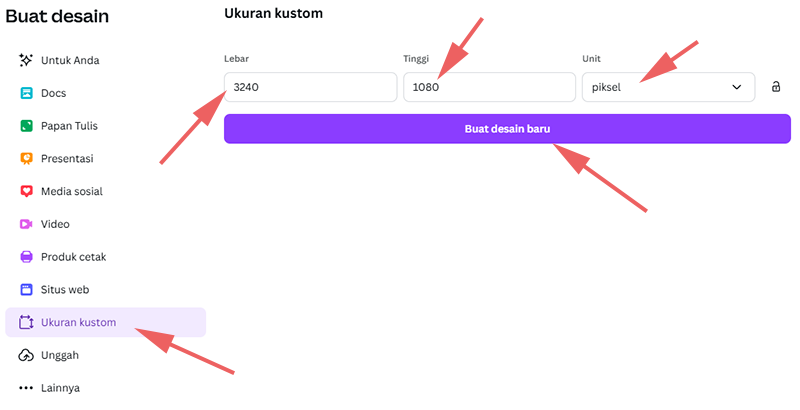
    • Buat Kanvas Besar: Di software desain (seperti Adobe Photoshop, Canva, atau aplikasi serupa), buat kanvas dengan ukuran 3240 x 1080 px.
      Ukuran Puzzle Feed Instagram 3 Kotak
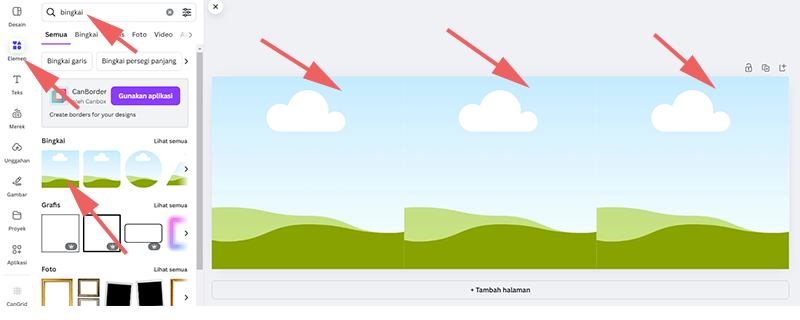
    • Desain Gambar secara Menyeluruh: Rancang gambar secara keseluruhan pada kanvas besar ini. Pastikan tiap elemen visual menyambung dengan mulus antara kotak satu dan lainnya.
    • Potong Gambar Menjadi 3 Kotak: Setelah desain selesai, bagi gambar tersebut menjadi tiga bagian berukuran 1080 x 1080 px.
      Ukuran Puzzle Feed Instagram 3 Kotak
    • Unggah secara Berurutan: Pastikan mengunggah gambar dalam urutan yang benar agar puzzle feed kalian tampil menyatu.

    Tips Agar Puzzle Feed 3 Kotak Terlihat Menarik

    • Gunakan Warna yang Konsisten: Pilih warna yang seirama untuk menciptakan kesan yang padu pada feed kalian.
    • Perhatikan Komposisi Visual: Letakkan elemen penting (seperti teks atau gambar utama) pada posisi yang menarik perhatian.
    • Gunakan Grid: Untuk hasil yang maksimal, gunakan grid atau panduan dalam aplikasi desain sehingga setiap elemen berada di tempat yang diinginkan.
    • Pakai Font yang Mudah Dibaca: Jika kalian menambahkan teks, pastikan font yang digunakan tidak terlalu kecil atau rumit agar mudah dibaca oleh audiens.

    Contoh Desain Puzzle Feed 3 Kotak

    Jika kalian membutuhkan inspirasi, berikut beberapa contoh konsep desain yang bisa kalian terapkan:

    • Tema Monokrom: Gunakan satu warna dasar dengan tone berbeda untuk setiap kotak, sehingga terlihat modern dan minimalis.
    • Kolase Foto: Gabungkan foto-foto berbeda namun dengan tema atau warna yang sama untuk memberi kesan artistic.
    • Quotes yang Bersambung: Bagikan kutipan inspiratif yang terbagi di setiap kotak, sehingga audiens tertarik membaca keseluruhan feed.

    Kesimpulan

    Puzzle feed Instagram 3 kotak membutuhkan ukuran panjang 3240 px dan lebar 1080 px untuk keseluruhan gambar yang mencakup tiga kotak. Setiap kotak individual memiliki ukuran panjang dan lebar masing-masing 1080 x 1080 px. Desain gambar di kanvas besar ini, lalu potong menjadi tiga bagian untuk diunggah berurutan.

  • Hastag FYP Instagram Indonesia

    Di era digital yang semakin canggih, media sosial menjadi platform utama bagi masyarakat untuk mengekspresikan diri, berbagi informasi, dan membangun jaringan. Salah satu fitur menarik yang kini menjadi tren di Instagram adalah Astag FYP. Apa itu Astag FYP dan bagaimana penggunaannya bisa mendongkrak popularitas konten di Instagram Indonesia? Mari kita simak lebih lanjut!

    Apa Itu Astag FYP?

    Astag FYP berasal dari kata “Hashtag” dan “For You Page“, merujuk pada tagar yang dibuat dengan tujuan agar konten tersebut masuk ke halaman “FYP” atau “For You Page” di Instagram. Di Indonesia, banyak pengguna yang berharap kontennya muncul di FYP agar dapat menjangkau lebih banyak audiens, meningkatkan interaksi, dan tentu saja, memperluas jangkauan followers.

    Mengapa Astag FYP Menjadi Populer di Instagram?

    1. Menambah Eksposur Konten
      Menggunakan Astag FYP memungkinkan konten muncul di halaman pengguna yang mungkin belum mengikuti akun tersebut, membuka kesempatan besar untuk meraih audiens baru.
    2. Meningkatkan Interaksi
      Dengan menggunakan Astag FYP yang tepat, konten lebih mudah ditemukan dan berpotensi mendapatkan lebih banyak likes, comments, dan shares.
    3. Trending di Kalangan Pengguna Indonesia
      Di Indonesia, budaya penggunaan tagar untuk mendongkrak popularitas konten semakin meningkat. Banyak pengguna yang mengikuti atau mencari konten berdasarkan Astag FYP, menjadikan tagar ini lebih relevan di komunitas Instagram lokal.

    Tips Menggunakan Astag FYP di Instagram

    Untuk meningkatkan efektivitas Astag FYP kalian di Instagram, berikut adalah beberapa tips yang dapat kalian terapkan:

    Tips Deskripsi
    Gunakan Tagar yang Tepat Pilih tagar yang relevan dengan topik konten. Misalnya, #AstagFYPIndonesia, #ExplorePage, atau #FYPViralIndonesia agar lebih sesuai dengan target audiens lokal.
    Konten yang Menarik Buat konten visual yang unik dan menarik agar audiens tertarik menonton dan berinteraksi.
    Perhatikan Waktu Posting Waktu posting yang tepat dapat membantu algoritma Instagram untuk menempatkan konten kalian di FYP. Jam sore hingga malam hari biasanya lebih aktif di Indonesia.
    Konsistensi dan Kualitas Posting secara konsisten dengan kualitas konten yang baik membantu membangun audiens yang loyal.

    Hashtag FYP yang Populer di Indonesia

    Berikut adalah beberapa hashtag FYP populer di Indonesia yang sering digunakan untuk meningkatkan visibilitas:

    Hashtag Populer Keterangan
    #fyp Hashtag universal untuk FYP di berbagai platform, termasuk Instagram.
    #viral Menarik untuk konten yang memiliki potensi viral.
    #explorepage Hashtag ini membantu konten muncul di halaman Explore.
    #explore Banyak digunakan untuk menarik audiens luas.
    #foryou Memberikan sinyal bahwa konten ingin ditemukan di halaman FYP.
    #trending Cocok untuk konten yang membahas topik terbaru.
    #indonesia Membuat konten lebih terarah pada audiens di Indonesia.
    #instagood Digunakan untuk konten berkualitas tinggi atau inspiratif.
    #reels Untuk postingan dalam format reels, ini akan sangat membantu.
    #photooftheday Cocok untuk konten fotografi atau foto unik.

    Tips Memilih Hashtag yang Relevan

    Tidak semua hashtag cocok untuk setiap postingan. Berikut adalah beberapa tips agar kalian bisa memilih hashtag yang paling relevan:

    • Sesuaikan dengan Konten: Pilih hashtag yang sesuai dengan tema atau isi postingan kalian.
    • Gunakan Kombinasi Hashtag Populer dan Spesifik: Selain hashtag umum seperti #fyp dan #viral, tambahkan hashtag yang lebih spesifik untuk menjangkau audiens yang relevan.
    • Jumlah yang Optimal: Instagram memungkinkan kalian menggunakan hingga 30 hashtag. Namun, idealnya pilih sekitar 5-10 hashtag yang paling relevan agar tidak terkesan seperti spamming.
    • Perhatikan Tren Hashtag: Cek tren hashtag yang sedang populer dan coba gunakan jika sesuai dengan konten kalian.

    Contoh Hashtag Berdasarkan Jenis Konten

    Setiap jenis konten memiliki hashtag yang bisa meningkatkan peluangnya untuk dilihat lebih banyak orang. Berikut beberapa contoh hashtag populer sesuai jenis konten:

    • Konten Edukasi: #belajarbersama, #inspirasi, #tipsmenarik
    • Konten Kuliner: #kulinerindonesia, #foodie, #makananenak
    • Konten Fotografi: #indonesiaphotography, #nature, #photographylover
    • Konten Fashion: #fashionindonesia, #outfitideas, #fashioninspo
    • Konten Musik: #musikindonesia, #musicians, #musicislife

    Menghindari Kesalahan Penggunaan Hashtag

    Walaupun penggunaan hashtag bisa meningkatkan jangkauan, ada beberapa kesalahan umum yang sebaiknya dihindari:

    • Menggunakan Hashtag Tidak Relevan: Menggunakan hashtag yang tidak sesuai dengan konten dapat membuat audiens kurang tertarik.
    • Terlalu Banyak Hashtag: Hindari penggunaan hashtag secara berlebihan, karena bisa mengurangi kualitas konten.
    • Mengabaikan Kualitas Konten: Meskipun hashtag penting, konten tetap harus menarik agar audiens tetap tertarik.

    Kombinasikan Hashtag dengan Strategi Lainnya

    Agar hasilnya lebih maksimal, kombinasikan strategi penggunaan hashtag dengan metode lain, seperti berinteraksi dengan audiens, membuat konten berkualitas, dan aktif di Instagram Stories atau Reels. Hal ini akan membantu meningkatkan engagement dan membuat akun kalian semakin populer.

    Kesimpulan

    Menggunakan hashtag yang tepat di Instagram bisa meningkatkan kesempatan konten kalian muncul di halaman FYP dan menarik lebih banyak audiens di Indonesia. Cobalah gunakan kombinasi hashtag populer dan spesifik, serta sesuaikan dengan jenis konten yang kalian buat. Ingatlah bahwa hashtag hanya salah satu dari berbagai faktor yang mempengaruhi visibilitas; pastikan konten kalian berkualitas agar bisa lebih menonjol di antara pengguna lainnya.

  • Ukuran Feed Instagram 15 Kotak di Canva

    Membuat feed Instagram yang estetik dengan tampilan 15 kotak dapat meningkatkan daya tarik visual profil kalian. Dengan mengikuti panduan ini, kalian akan bisa membuat feed 3×5 yang terlihat menyatu dan profesional menggunakan Canva.

    Ukuran Feed Instagram 15 Kotak di Canva

    1. Ukuran Kanvas

    Setiap kotak pada feed Instagram memiliki ukuran standar 1080 x 1080 piksel. Untuk membuat feed yang terdiri dari 3 kolom dan 5 baris, kalian membutuhkan ukuran kanvas 3240 piksel (lebar) x 5400 piksel (tinggi). Berikut adalah langkah-langkah lengkapnya:

    2. Langkah-Langkah Membuat Feed Instagram 15 Kotak di Canva

    1. Buka Canva
      Login ke akun Canva kalian melalui aplikasi atau situs web Canva.
    2. Buat Desain Baru dengan Ukuran Khusus
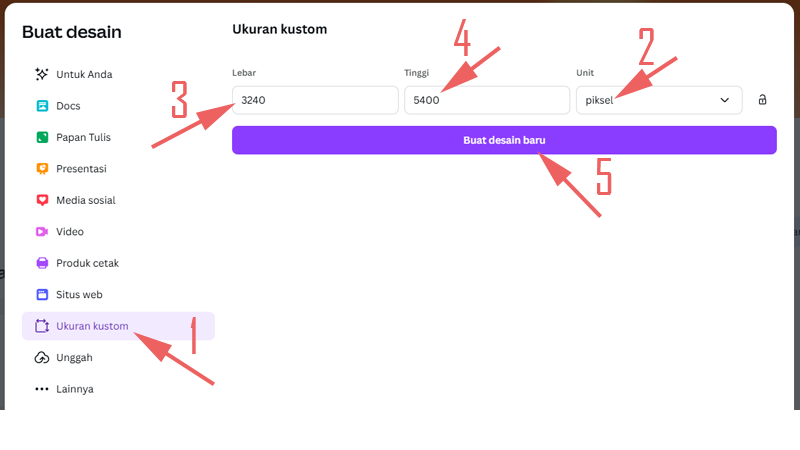
      Klik “Buat Desain” di sudut kanan atas, lalu pilih “Ukuran Khusus”. Masukkan ukuran lebar 3240 piksel dan tinggi 5400 piksel, kemudian klik “Buat Desain Baru”.
      Ukuran Feed Instagram 15 Kotak di Canva
    3. Atur Garis Panduan untuk Membagi Kotak
      Agar desain lebih mudah diatur, kalian bisa menambahkan garis panduan:

      • Masuk ke menu “File” dan aktifkan opsi “Tampilkan Penggaris” dan “Tampilkan Panduan”.
      • Tarik garis panduan dari penggaris ke posisi setiap 1080 piksel secara horizontal dan vertikal, sehingga membentuk 15 kotak.
    4. Tambahkan Elemen Desain
      Mulailah menambahkan gambar, teks, dan elemen lain sesuai konsep yang diinginkan. Pastikan elemen-elemen tersebut disusun sedemikian rupa sehingga ketika feed dipecah menjadi kotak-kotak kecil, tampilan tetap menyatu.
    5. Simpan Desain
      Setelah desain selesai, simpan dengan mengklik “Unduh” di kanan atas. Pilih format yang diinginkan (JPEG atau PNG disarankan).

    3. Potong Gambar Menjadi 15 Kotak

    Setelah mengunduh desain dari Canva, langkah berikutnya adalah memotongnya menjadi 15 bagian yang siap diunggah ke Instagram. Kalian bisa menggunakan alat online gratis seperti PineTools – Split Image.

    1. Buka situs PineTools – Split Image.
    2. Unggah desain yang sudah diunduh dari Canva.
    3. Pada bagian “How to split the image”, pilih opsi “Both (grid)”.
    4. Atur jumlah potongan menjadi 5 secara vertikal dan 3 secara horizontal.
    5. Klik “Split Image” dan unduh setiap potongan.

    4. Unggah ke Instagram

    Untuk hasil terbaik, unggah potongan-potongan gambar secara berurutan, dimulai dari bagian kanan bawah menuju kiri atas. Dengan cara ini, kalian akan mendapatkan tampilan feed yang menyatu sempurna.

    Tips Tambahan

    • Pastikan desain terlihat menarik baik dalam tampilan feed keseluruhan maupun setiap kotak secara individu.
    • Gunakan tema warna yang konsisten untuk menjaga estetika visual.

    Dengan mengikuti langkah-langkah di atas, kalian akan mendapatkan feed Instagram 15 kotak yang menyatu dan profesional!

    Kesimpulan

    Feed Instagram 15 kotak dapat dibuat dengan ukuran kanvas 3240 x 5400 piksel di Canva. Setiap kotak berukuran 1080 x 1080 piksel, dan feed ini dapat disusun dalam 3 kolom dan 5 baris. Untuk hasil maksimal, pastikan elemen desain konsisten di setiap kotak dan gunakan tema warna yang selaras agar tampilan terlihat profesional dan estetik saat dipotong dan diunggah ke Instagram.

  • Cara Menulis Kode JavaScript di HTML

    JavaScript adalah bahasa pemrograman yang sangat populer untuk menambahkan interaktivitas dan dinamika pada halaman web. Salah satu cara paling umum untuk menggunakan JavaScript adalah dengan mengintegrasikannya langsung ke dalam file HTML. Berikut ini adalah panduan lengkap cara menulis kode JavaScript di HTML.

    1. Menulis JavaScript di Dalam Tag <script>

    Cara paling sederhana untuk menulis JavaScript di dalam HTML adalah dengan menggunakan tag <script>. Tag ini memungkinkan kalian untuk menyisipkan kode JavaScript langsung di bagian <head> atau <body> dari dokumen HTML.

    Contoh Kode:

    <!DOCTYPE html>
    <html lang="id">
    <head>
        <meta charset="UTF-8">
        <meta name="viewport" content="width=device-width, initial-scale=1.0">
        <title>Contoh JavaScript di HTML</title>
    </head>
    <body>
        <h1>Hello, World!</h1>
    
        <script>
            // Ini adalah kode JavaScript yang akan tampil di konsol
            console.log("Hello, World!");
        </script>
    </body>
    </html>

    Pada contoh di atas, kode JavaScript ditulis di dalam tag <script> yang diletakkan di bagian <body>.

    2. Menambahkan JavaScript Eksternal

    Selain menulis JavaScript langsung di dalam HTML, kalian juga bisa menyimpan kode JavaScript di file terpisah dengan ekstensi .js. Setelah itu, panggil file JavaScript tersebut di dalam HTML menggunakan atribut src di tag <script>. Metode ini sangat berguna untuk membuat kode lebih rapi dan terorganisir.

    Contoh Kode:

    1. Buat file JavaScript eksternal, misalnya script.js:
      console.log("Ini adalah kode dari file JavaScript eksternal.");
    2. anggil file script.js di dalam HTML:
      <!DOCTYPE html>
      <html lang="id">
      <head>
          <meta charset="UTF-8">
          <meta name="viewport" content="width=device-width, initial-scale=1.0">
          <title>JavaScript Eksternal</title>
          <script src="script.js"></script>
      </head>
      <body>
          <h1>Menggunakan File JavaScript Eksternal</h1>
      </body>
      </html>

    3. Menulis JavaScript Inline

    Kalian juga bisa menulis JavaScript langsung di dalam elemen HTML menggunakan atribut onclick, onmouseover, onchange, dan lainnya. Metode ini sering disebut JavaScript inline.

    Contoh Kode:

    <!DOCTYPE html>
    <html lang="id">
    <head>
        <meta charset="UTF-8">
        <meta name="viewport" content="width=device-width, initial-scale=1.0">
        <title>JavaScript Inline</title>
    </head>
    <body>
        <h1>Menggunakan JavaScript Inline</h1>
        <button onclick="alert('Tombol diklik!')">Klik Saya</button>
    </body>
    </html>

    Pada contoh ini, fungsi JavaScript alert langsung dipanggil ketika tombol diklik.

    4. Menempatkan JavaScript di <head> atau <body>

    Kalian bisa menempatkan tag <script> baik di bagian <head> maupun <body>. Namun, perlu diingat bahwa penempatan ini dapat mempengaruhi kinerja halaman:

    • JavaScript di <head>: Biasanya di-load sebelum seluruh halaman HTML selesai diproses. Hal ini dapat memperlambat waktu muat halaman.
    • JavaScript di <body> atau akhir <body>: Membuat halaman memuat lebih cepat karena HTML akan diproses terlebih dahulu sebelum JavaScript di-load.

    5. Menggunakan async dan defer untuk Optimasi

    Tag <script> mendukung atribut async dan defer, yang membantu dalam pengaturan kapan kode JavaScript akan di-load.

    • async: Script akan dimuat bersamaan dengan HTML, tetapi eksekusi akan terjadi segera setelah script selesai di-load.
    • defer: Script akan di-load setelah HTML selesai dimuat sepenuhnya.

    Contoh Kode:

    <script src="script.js" async></script>
    <script src="script.js" defer></script>

    Berikut ini adalah contoh lengkap HTML yang mencakup beberapa cara untuk menulis kode JavaScript:

    <!DOCTYPE html>
    <html lang="id">
    <head>
        <meta charset="UTF-8">
        <meta name="viewport" content="width=device-width, initial-scale=1.0">
        <title>Contoh Menulis JavaScript di HTML</title>
        
        <!-- JavaScript Internal -->
        <script>
            function showMessage() {
                alert("Ini adalah pesan dari JavaScript internal di dalam tag <script>!");
            }
        </script>
        
        <!-- JavaScript Eksternal -->
        <script src="script.js" defer></script> <!-- script.js adalah file eksternal -->
    </head>
    <body>
        <h1>Contoh Implementasi JavaScript di HTML</h1>
        
        <!-- JavaScript Inline -->
        <button onclick="alert('Tombol dengan JavaScript Inline di-klik!')">Klik Saya (JavaScript Inline)</button>
    
        <br><br>
    
        <!-- Menggunakan JavaScript Internal -->
        <button onclick="showMessage()">Klik Saya (JavaScript Internal)</button>
    
        <br><br>
        
        <!-- Bagian yang menampilkan hasil dari JavaScript Eksternal -->
        <div id="externalResult"></div>
    </body>
    </html>

    Penjelasan Contoh di Atas:

    1. JavaScript Internal:
      • Fungsi showMessage() ditulis langsung di dalam tag <script> pada bagian <head>. Kalian bisa memanggilnya melalui tombol yang memiliki onclick="showMessage()".
    2. JavaScript Eksternal:
      • File eksternal bernama script.js dipanggil dengan src="script.js". Atribut defer memastikan bahwa skrip ini akan dimuat setelah HTML selesai diproses.
      • Di dalam script.js, kalian bisa menambahkan kode JavaScript seperti berikut:
        document.getElementById("externalResult").innerText = "Ini adalah teks yang dimuat dari JavaScript eksternal.";
    3. JavaScript Inline:
      • Pada tombol pertama, JavaScript langsung ditulis dalam atribut onclick, yang akan menampilkan alert ketika tombol diklik.

    Dengan contoh di atas, kalian bisa melihat berbagai cara untuk mengintegrasikan JavaScript ke dalam HTML. Pastikan file script.js berada di direktori yang sama atau sesuaikan jalurnya agar bisa terbaca dengan benar.

  • Langkah Awal Belajar JavaScript (Panduan untuk Pemula)

    JavaScript adalah bahasa pemrograman yang sangat populer dan menjadi bagian penting dalam pengembangan web. Dengan JavaScript, kalian bisa membuat situs yang interaktif, dinamis, dan kaya fitur. Untuk memulai perjalanan belajar JavaScript, ada beberapa langkah awal yang bisa kalian ikuti.

    Artikel ini akan membahas langkah-langkah tersebut agar kalian dapat mempelajarinya secara efektif.

    Langkah Awal Belajar JavaScript

    1. Memahami Dasar-dasar HTML dan CSS

    Sebelum melangkah ke JavaScript, penting untuk memahami HTML dan CSS karena JavaScript bekerja berdampingan dengan kedua bahasa ini dalam pengembangan web. HTML berfungsi untuk struktur konten, CSS untuk tampilan, dan JavaScript untuk interaktivitas.

    2. Mengenal Syntax Dasar JavaScript

    Mulailah dengan memahami syntax dasar JavaScript. Berikut beberapa konsep dasar yang harus kalian kuasai:

    Konsep Deskripsi
    Variabel Menyimpan data yang dapat digunakan dan diubah. Contoh: let nama = "Ali";
    Tipe Data Jenis nilai dalam JavaScript seperti angka, string, boolean, dll.
    Operator Melakukan operasi seperti penjumlahan (+), pengurangan (-), atau pembanding (===).
    Kondisional Mengambil keputusan dengan if, else if, dan else.
    Looping Mengulangi aksi tertentu menggunakan for, while, atau do...while.
    Fungsi Membuat blok kode yang dapat dipanggil berulang kali. Contoh: function halo() { console.log("Halo!"); }

    3. Gunakan Konsol Browser

    Konsol pada browser adalah tempat yang sangat baik untuk bereksperimen dengan JavaScript. Di konsol, kalian dapat menulis kode JavaScript, menjalankannya, dan melihat hasilnya secara langsung.

    Cara mengakses konsol:

    1. Buka browser (Chrome, Firefox, atau lainnya).
    2. Klik kanan pada halaman, lalu pilih Inspect atau Inspect Element.
    3. Buka tab Console.

    4. Pelajari Manipulasi DOM (Document Object Model)

    JavaScript sering digunakan untuk memanipulasi elemen HTML di halaman web. DOM adalah representasi dari seluruh elemen HTML pada halaman web, dan JavaScript memungkinkan kalian untuk berinteraksi dengan DOM. Beberapa metode penting:

    • document.getElementById(): Mengambil elemen berdasarkan id.
    • document.querySelector(): Mengambil elemen berdasarkan selector CSS.
    • element.innerHTML: Mengubah isi elemen HTML.
    • element.style: Mengubah gaya CSS elemen.

    5. Pelajari Event Handling

    Interaktivitas pada JavaScript terjadi karena adanya event handling. Event adalah sesuatu yang terjadi di halaman, seperti klik pada tombol atau scroll. Dengan memahami event handling, kalian dapat membuat halaman web menjadi lebih dinamis.

    Contoh event handling sederhana:

    document.getElementById("tombol").addEventListener("click", function() {
      alert("Tombol ditekan!");
    });

    6. Gunakan Dokumentasi JavaScript

    Referensi resmi seperti MDN Web Docs sangat membantu dalam belajar JavaScript. Dokumentasi ini berisi penjelasan lengkap, contoh kode, dan tutorial yang dapat membantu kalian memahami JavaScript lebih dalam.

    7. Membangun Proyek Kecil

    Untuk benar-benar memahami JavaScript, praktik langsung sangat penting. Buat proyek kecil seperti calculator, to-do list, atau game sederhana. Dengan mengerjakan proyek, kalian akan menghadapi masalah nyata yang akan meningkatkan pemahaman kalian tentang JavaScript.

    8. Gunakan Tools Pembelajaran

    Beberapa tools atau platform yang dapat membantu kalian belajar JavaScript:

    Tool Deskripsi
    Codecademy Platform interaktif untuk belajar pemrograman.
    FreeCodeCamp Membantu belajar dengan proyek dan latihan kode.
    W3Schools Sumber belajar dasar tentang HTML, CSS, dan JavaScript.
    CodePen Editor online untuk eksperimen langsung dengan kode kalian.

    Berikut ini adalah contoh sederhana HTML yang menggunakan JavaScript dasar, yang mencakup manipulasi DOM, event handling, dan pengenalan beberapa elemen dasar JavaScript.

    <!DOCTYPE html>
    <html lang="id">
    <head>
        <meta charset="UTF-8">
        <meta name="viewport" content="width=device-width, initial-scale=1.0">
        <title>Contoh Dasar JavaScript</title>
        <style>
            body {
                font-family: Arial, sans-serif;
                display: flex;
                flex-direction: column;
                align-items: center;
                margin-top: 50px;
            }
            #result {
                font-size: 1.5em;
                color: blue;
                margin-top: 10px;
            }
            button {
                padding: 10px 20px;
                font-size: 1em;
                cursor: pointer;
                margin-top: 10px;
            }
        </style>
    </head>
    <body>
    
        <h1>Contoh Dasar Interaksi JavaScript</h1>
    
        <!-- Input untuk memasukkan nama -->
        <input type="text" id="nameInput" placeholder="Masukkan nama Anda" />
    
        <!-- Tombol untuk memicu event JavaScript -->
        <button id="greetButton">Salam</button>
    
        <!-- Area untuk menampilkan hasil -->
        <div id="result"></div>
    
        <script>
            // Mengambil elemen yang diperlukan
            const nameInput = document.getElementById('nameInput');
            const greetButton = document.getElementById('greetButton');
            const result = document.getElementById('result');
    
            // Fungsi untuk menampilkan salam
            function greet() {
                const name = nameInput.value; // Mendapatkan nilai dari input
                if (name) {
                    result.innerHTML = `Halo, ${name}! Selamat datang!`;
                } else {
                    result.innerHTML = 'Silakan masukkan nama terlebih dahulu.';
                }
            }
    
            // Menambahkan event listener ke tombol
            greetButton.addEventListener('click', greet);
        </script>
    
    </body>
    </html>

    Kesimpulan

    Belajar JavaScript memerlukan ketekunan dan latihan. Dengan mengikuti langkah-langkah di atas, kalian bisa memulai perjalanan belajar JavaScript dengan lebih terarah dan terstruktur. Selamat belajar, dan jangan ragu untuk bereksperimen dengan kode kalian sendiri!

  • Memahami Box Model di CSS

    Dalam CSS, konsep Box Model adalah dasar dari tata letak elemen pada halaman web. Setiap elemen dalam HTML dianggap sebagai sebuah “kotak” yang memiliki beberapa lapisan. Dengan memahami Box Model, kalian dapat mengatur ukuran, jarak, dan posisi elemen secara tepat, sehingga desain kalian lebih konsisten dan mudah diatur.

    Apa itu CSS Box Model?

    CSS Box Model adalah model tata letak yang mendefinisikan bagaimana elemen HTML diukur dan ditampilkan. Setiap elemen dibentuk oleh beberapa lapisan utama, yaitu:

    1. Content: Isi dari elemen, seperti teks atau gambar.
    2. Padding: Ruang di dalam elemen, yang mengelilingi konten.
    3. Border: Garis yang mengelilingi padding dan konten.
    4. Margin: Ruang di luar elemen, yang memberi jarak antara elemen satu dengan lainnya.

    Berikut adalah ilustrasi dari Box Model:

    Memahami Box Model di CSS

    Setiap bagian Box Model bisa diatur ukurannya menggunakan CSS, memungkinkan fleksibilitas dalam desain.

    Struktur CSS Box Model

    Komponen Deskripsi
    Content Bagian utama yang berisi elemen, seperti teks atau gambar. Ukuran ditentukan oleh width dan height.
    Padding Memberikan jarak di dalam elemen, mengelilingi konten. Diatur dengan padding atau padding-top/right/bottom/left.
    Border Garis yang membungkus elemen dan padding, bisa diatur ketebalan, warna, dan jenisnya dengan border.
    Margin Ruang di luar elemen, menciptakan jarak antara elemen. Diatur dengan margin atau margin-top/right/bottom/left.

    Contoh Penggunaan CSS Box Model

    Di bawah ini adalah contoh sederhana menggunakan CSS untuk mengatur Box Model pada sebuah elemen:

    <!DOCTYPE html>
    <html lang="id">
    <head>
      <meta charset="UTF-8">
      <meta name="viewport" content="width=device-width, initial-scale=1.0">
      <title>Contoh Box Model CSS</title>
      <style>
        .box {
          width: 200px;
          height: 100px;
          padding: 20px;
          border: 5px solid #333;
          margin: 15px;
          background-color: #f4f4f4;
        }
      </style>
    </head>
    <body>
      <div class="box">
        Ini adalah contoh konten di dalam box model.
      </div>
    </body>
    </html>

    Pada contoh di atas:

    • Content: Lebar 200px dan tinggi 100px.
    • Padding: 20px di setiap sisi.
    • Border: 5px dengan warna abu-abu tua.
    • Margin: 15px di setiap sisi.

    Menggunakan Properti box-sizing

    CSS menyediakan properti box-sizing untuk mengontrol bagaimana ukuran elemen dihitung. Ada dua nilai utama:

    1. content-box: Default di CSS, hanya menghitung ukuran konten tanpa padding dan border.
    2. border-box: Menghitung ukuran elemen dengan memasukkan padding dan border, lebih mudah untuk kontrol tata letak.

    Contoh penerapan:

    .box {
      width: 200px;
      padding: 20px;
      border: 5px solid #333;
      box-sizing: border-box; /* Menghitung padding dan border dalam ukuran elemen */
    }

    Dengan box-sizing: border-box, ukuran elemen tetap 200px tanpa memperhitungkan tambahan padding dan border.

    Tips Menggunakan CSS Box Model

    • Gunakan box-sizing: border-box untuk menghindari perhitungan rumit pada padding dan border.
    • Atur margin antar elemen untuk membuat tata letak yang lebih rapi.
    • Eksperimen dengan padding dan border untuk memberikan ruang dan estetika yang seimbang dalam desain kalian.

    Dengan memahami Box Model, kalian dapat membuat tata letak halaman web yang lebih fleksibel dan konsisten. Penggunaan Box Model yang baik juga membuat desain lebih responsif dan mudah diatur pada berbagai ukuran layar.

  • Cara Menentukan Ukuran Elemen CSS untuk Tampilan Responsif dan Konsisten

    Pelajari cara menentukan ukuran elemen dalam CSS dengan memilih satuan yang tepat seperti px, %, em, rem, vw, dan vh. Dapatkan tips praktis untuk menciptakan desain web yang responsif dan konsisten di berbagai perangkat.

    Dalam pengembangan web, menentukan ukuran elemen adalah hal penting untuk menciptakan tata letak yang rapi dan responsif. CSS menyediakan berbagai satuan untuk mendefinisikan ukuran elemen, mulai dari satuan absolut hingga satuan relatif. Pada artikel ini, kita akan membahas berbagai satuan tersebut dan memberikan contoh bagaimana kalian bisa menerapkannya.

    Tutorial CSS: Menentukan Ukuran Elemen dengan Satuan yang Tepat

    Jenis-jenis Satuan dalam CSS

    Satuan dalam CSS dapat dibagi menjadi dua kategori utama:

    1. Satuan Absolut: Satuan yang memiliki ukuran tetap, seperti px, pt, cm, dan in.
    2. Satuan Relatif: Satuan yang bergantung pada konteks atau ukuran elemen lain, seperti %, em, rem, vw, dan vh.

    Berikut adalah daftar satuan yang umum digunakan dalam CSS beserta penjelasannya:

    Satuan Kategori Deskripsi
    px Absolut Satuan piksel yang tetap, tidak berubah berdasarkan ukuran layar atau konten.
    pt Absolut Satuan poin, sering digunakan dalam dunia percetakan dan jarang dipakai dalam CSS web modern.
    cm Absolut Satuan sentimeter, umumnya digunakan dalam cetak dan jarang dalam web.
    in Absolut Satuan inci, sama seperti cm lebih sering digunakan dalam percetakan.
    % Relatif Berdasarkan ukuran elemen induknya, ideal untuk tata letak yang responsif.
    em Relatif Relatif terhadap ukuran font elemen induk, sering digunakan untuk ukuran teks.
    rem Relatif Relatif terhadap ukuran font dari elemen root (<html>), sangat berguna untuk desain responsif.
    vw Relatif Berdasarkan lebar viewport, 1vw = 1% dari lebar layar.
    vh Relatif Berdasarkan tinggi viewport, 1vh = 1% dari tinggi layar.

    Cara Memilih Satuan yang Tepat

    Pemilihan satuan bergantung pada konteks dan jenis elemen yang akan diatur. Berikut adalah panduan memilih satuan yang sesuai:

    1. Gunakan px untuk Elemen yang Tidak Perlu Responsif
      Jika elemen tidak memerlukan perubahan ukuran saat layar diperbesar atau diperkecil, satuan px adalah pilihan yang baik. Biasanya digunakan untuk elemen-elemen kecil yang tidak mengganggu tata letak keseluruhan, seperti ikon atau border.

      .icon {
          width: 24px;
          height: 24px;
      }
    2. Gunakan em dan rem untuk Teks dan Padding
      Satuan em dan rem sering digunakan untuk teks karena fleksibilitasnya. em relatif terhadap ukuran font elemen induk, sedangkan rem relatif terhadap ukuran font root (<html>). Penggunaan rem biasanya lebih mudah untuk mengatur skala teks di seluruh halaman.

      body {
          font-size: 16px; /* Ukuran font dasar */
      }
      
      h1 {
          font-size: 2rem; /* Dua kali ukuran font dasar */
      }
      
      p {
          font-size: 1em; /* Sama dengan ukuran font elemen induk */
      }
    3. Gunakan % untuk Tata Letak yang Responsif
      Persentase (%) sangat berguna untuk elemen-elemen yang harus menyesuaikan ukurannya dengan elemen induk atau layar. Sering digunakan untuk mengatur lebar kolom atau container.

      .container {
          width: 80%; /* 80% dari elemen induk */
      }
    4. Gunakan vw dan vh untuk Elemen yang Perlu Menyesuaikan dengan Ukuran Layar
      vw dan vh sangat berguna untuk membuat elemen yang proporsional dengan viewport, seperti latar belakang atau elemen layar penuh. Misalnya, kalian bisa membuat header yang selalu memenuhi tinggi layar.

      .full-screen-header {
          height: 100vh; /* 100% dari tinggi viewport */
          width: 100vw; /* 100% dari lebar viewport */
      }

    Contoh Praktis

    Berikut adalah contoh penerapan beberapa satuan di atas dalam sebuah layout sederhana:

    <!DOCTYPE html>
    <html lang="en">
    <head>
        <meta charset="UTF-8">
        <meta name="viewport" content="width=device-width, initial-scale=1.0">
        <title>Tips Menentukan Ukuran Elemen CSS untuk Tampilan Responsif dan Konsisten</title>
        <meta name="description" content="Pelajari cara menentukan ukuran elemen dalam CSS dengan memilih satuan yang tepat seperti px, %, em, rem, vw, dan vh. Dapatkan tips praktis untuk menciptakan desain web yang responsif dan konsisten di berbagai perangkat.">
        <style>
            /* Gaya dasar untuk halaman */
            body {
                font-family: Arial, sans-serif;
                margin: 0;
                padding: 0;
                background-color: #f4f4f9;
                color: #333;
            }
    
            /* Container utama dengan padding dan lebar maksimal */
            .container {
                width: 90%;
                max-width: 800px;
                margin: 2rem auto;
                padding: 2rem;
                background-color: #ffffff;
                border-radius: 8px;
                box-shadow: 0 4px 8px rgba(0, 0, 0, 0.1);
            }
    
            /* Gaya untuk judul artikel */
            h1 {
                font-size: 2rem;
                color: #333;
                text-align: center;
            }
    
            /* Gaya untuk subjudul dan deskripsi */
            h2 {
                font-size: 1.5rem;
                color: #555;
                margin-top: 1.5rem;
            }
    
            /* Paragraf dengan sedikit margin untuk teks */
            p {
                font-size: 1rem;
                line-height: 1.6;
                margin: 1rem 0;
            }
    
            /* Gaya khusus untuk contoh kode */
            code {
                background-color: #f0f0f0;
                padding: 0.2rem 0.4rem;
                border-radius: 4px;
                font-family: monospace;
            }
    
            /* Daftar satuan dengan gaya list */
            ul {
                list-style: disc;
                margin: 1rem 0 1rem 1.5rem;
            }
    
            /* Style untuk container penuh dengan latar belakang */
            .full-screen-header {
                width: 100%;
                background-color: #333;
                color: #fff;
                padding: 2rem 0;
                text-align: center;
            }
    
            /* Style untuk konten di dalam full-screen-header */
            .full-screen-header h1 {
                font-size: 2.5rem;
                margin: 0;
            }
        </style>
    </head>
    <body>
    
        <!-- Bagian Header dengan background penuh -->
        <header class="full-screen-header">
            <h1>Tips Menentukan Ukuran Elemen CSS untuk Tampilan Responsif</h1>
        </header>
    
        <!-- Container utama -->
        <section class="container">
            <h2>Panduan CSS: Memilih Satuan Ukuran yang Tepat</h2>
            <p>Pemilihan satuan yang tepat dalam CSS sangat penting untuk menghasilkan tata letak yang rapi dan responsif. Dalam tutorial ini, kalian akan belajar cara menggunakan satuan seperti <code>px</code>, <code>%</code>, <code>em</code>, <code>rem</code>, <code>vw</code>, dan <code>vh</code> untuk menciptakan tampilan yang konsisten di berbagai perangkat.</p>
    
            <h2>Jenis-jenis Satuan dalam CSS</h2>
            <p>CSS menyediakan berbagai satuan untuk mengatur ukuran elemen, terbagi menjadi dua kategori utama:</p>
    
            <ul>
                <li><strong>Satuan Absolut</strong>: Satuan tetap, seperti <code>px</code> dan <code>cm</code>.</li>
                <li><strong>Satuan Relatif</strong>: Satuan yang bergantung pada elemen atau viewport, seperti <code>%</code>, <code>em</code>, <code>rem</code>, <code>vw</code>, dan <code>vh</code>.</li>
            </ul>
    
            <h2>Contoh Penerapan Satuan dalam CSS</h2>
            <p>Berikut ini contoh kode CSS yang menggunakan berbagai satuan untuk mengatur ukuran elemen secara responsif:</p>
    
            <pre><code>
    /* Menggunakan rem untuk font yang konsisten */
    body {
        font-size: 16px;
    }
    
    h1 {
        font-size: 2rem;
    }
    
    .container {
        width: 80%; /* Menggunakan persen untuk fleksibilitas */
        margin: 0 auto;
        padding: 2rem;
    }
    
    .full-screen-header {
        height: 100vh; /* Menggunakan vh untuk full height */
        width: 100vw; /* Menggunakan vw untuk full width */
    }
            </code></pre>
    
            <p>Dengan memahami penggunaan satuan ini, kalian dapat menciptakan desain yang lebih fleksibel dan sesuai di berbagai layar, baik pada desktop maupun perangkat mobile.</p>
        </section>
    
    </body>
    </html>

    Kesimpulan

    Memilih satuan yang tepat dalam CSS adalah langkah penting untuk menciptakan tampilan yang konsisten dan responsif. Satuan absolut seperti px cocok untuk elemen yang tidak perlu berubah ukurannya, sedangkan satuan relatif seperti %, em, rem, vw, dan vh lebih cocok untuk tata letak responsif. Dengan pemahaman ini, kalian dapat membuat desain yang lebih fleksibel dan terlihat baik di berbagai perangkat.

  • Cara Membuat Garis Border dengan CSS

    Berikut ini adalah panduan lengkap tentang cara membuat garis border di CSS. Kalian bisa menggunakan properti border untuk menentukan berbagai jenis garis tepi pada elemen HTML. Properti ini sangat berguna untuk menambah batas pada elemen seperti kotak, tombol, gambar, dan lainnya.

    Dasar-Dasar Properti Border di CSS

    Properti dasar yang sering digunakan untuk border di CSS adalah:

    1. border-width: Menentukan ketebalan garis border.
    2. border-style: Menentukan gaya garis border (misalnya solid, dashed, dotted, dll).
    3. border-color: Menentukan warna garis border.

    Berikut adalah contoh penggunaan properti dasar tersebut:

    /* Contoh sederhana border */
    .element {
        border-width: 2px;
        border-style: solid;
        border-color: #333;
    }

    Cara Penggunaan Properti Border Satu Baris

    Kalian bisa menggunakan shorthand (satu baris) untuk menentukan ketiga properti di atas sekaligus, seperti ini:

    /* Border shorthand */
    .element {
        border: 2px solid #333;
    }

    Dalam contoh di atas:

    • 2px adalah border-width.
    • solid adalah border-style.
    • #333 adalah border-color.

    Menentukan Border Pada Sisi Tertentu Saja

    Kalian juga bisa menambahkan border pada sisi tertentu elemen, seperti border-top, border-right, border-bottom, dan border-left. Contohnya:

    /* Border hanya di bagian bawah */
    .element {
        border-bottom: 2px dashed #666;
    }
    
    /* Border di sisi kiri dan kanan saja */
    .element {
        border-left: 3px solid #333;
        border-right: 3px solid #333;
    }

    Mengatur Radius pada Border (Border Radius)

    Border radius digunakan untuk membuat sudut border menjadi melengkung, terutama berguna untuk elemen berbentuk kotak yang ingin dijadikan oval atau lingkaran.

    /* Membuat sudut border melengkung */
    .element {
        border: 2px solid #333;
        border-radius: 10px;
    }
    
    /* Membuat elemen berbentuk lingkaran */
    .circle {
        width: 100px;
        height: 100px;
        border: 2px solid #333;
        border-radius: 50%;
    }

    Variasi Gaya Border di CSS

    CSS mendukung berbagai macam gaya border seperti solid, dashed, dotted, double, groove, ridge, inset, dan outset. Berikut contoh penggunaannya:

    /* Variasi gaya border */
    .solid-border {
        border: 2px solid #333;
    }
    
    .dashed-border {
        border: 2px dashed #333;
    }
    
    .dotted-border {
        border: 2px dotted #333;
    }
    
    .double-border {
        border: 4px double #333;
    }

    Menggunakan Border Image

    Selain warna dan gaya standar, kalian juga bisa menambahkan gambar sebagai border menggunakan border-image.

    /* Menggunakan border-image */
    .element {
        border: 10px solid transparent;
        border-image: url('path/to/image.png') 30 round;
    }

    Di atas, border-image mengizinkan kalian menggunakan gambar untuk garis border dengan pengaturan seperti ukuran gambar dan apakah gambar harus diulangi atau tidak.

    Contoh Kode HTML dan CSS Lengkap

    Berikut adalah contoh HTML dan CSS yang menerapkan berbagai gaya border:

    <!DOCTYPE html>
    <html lang="en">
    <head>
        <meta charset="UTF-8">
        <meta name="viewport" content="width=device-width, initial-scale=1.0">
        <title>Contoh Border CSS</title>
        <style>
            /* Gaya dasar container */
            .container {
                padding: 20px;
                display: flex;
                gap: 20px;
                flex-wrap: wrap;
                justify-content: center;
            }
            
            /* Border dengan gaya solid */
            .solid-border {
                border: 3px solid #333;
                padding: 20px;
                text-align: center;
                width: 150px;
                border-radius: 5px;
            }
            
            /* Border dengan gaya dashed */
            .dashed-border {
                border: 3px dashed #666;
                padding: 20px;
                text-align: center;
                width: 150px;
                border-radius: 5px;
            }
            
            /* Border dengan gaya dotted */
            .dotted-border {
                border: 3px dotted #999;
                padding: 20px;
                text-align: center;
                width: 150px;
                border-radius: 5px;
            }
            
            /* Border dengan radius */
            .radius-border {
                border: 3px solid #444;
                border-radius: 15px;
                padding: 20px;
                text-align: center;
                width: 150px;
            }
            
            /* Bentuk lingkaran dengan border */
            .circle {
                width: 100px;
                height: 100px;
                border: 3px solid #333;
                border-radius: 50%;
                display: flex;
                align-items: center;
                justify-content: center;
                text-align: center;
            }
        </style>
    </head>
    <body>
        <h1 style="text-align: center;">Contoh Berbagai Jenis Border di CSS</h1>
        <div class="container">
            <div class="solid-border">Solid Border</div>
            <div class="dashed-border">Dashed Border</div>
            <div class="dotted-border">Dotted Border</div>
            <div class="radius-border">Radius Border</div>
            <div class="circle">Circle</div>
        </div>
    </body>
    </html>

    Penjelasan Kode

    • Container: Elemen .container menggunakan flex untuk menata elemen secara horizontal dengan jarak antar elemen.
    • Elemen Border: Setiap div dengan class seperti .solid-border, .dashed-border, dll., menunjukkan gaya border yang berbeda.
    • Circle: Elemen dengan class .circle dibuat berbentuk lingkaran menggunakan border-radius: 50%.

    Kesimpulan

    Dengan berbagai pilihan properti border di CSS, kalian dapat membuat desain yang kreatif dan menarik untuk elemen HTML. Manfaatkan pengaturan warna, ketebalan, gaya, dan radius untuk hasil yang optimal.

    Semoga panduan ini membantu kalian memahami cara membuat garis border di CSS!

  • Cara Membuat Garis di CSS

    Berikut adalah artikel tutorial tentang cara membuat garis di CSS. Artikel ini membahas berbagai cara menambahkan garis pada halaman web dengan menggunakan CSS.

    Membuat garis atau divider di CSS dapat dilakukan dengan beberapa cara yang fleksibel dan mudah. Dalam tutorial ini, kita akan membahas beberapa cara umum untuk membuat garis dengan menggunakan properti CSS sederhana.

    Tutorial CSS: Cara Membuat Garis di CSS

    1. Menggunakan Elemen <hr>

    Tag <hr> adalah elemen HTML khusus untuk membuat garis horizontal. Untuk memodifikasi tampilannya, kita dapat menggunakan CSS.

    Contoh Kode:

    <hr class="garis">
    .garis {
        border: none;
        border-top: 2px solid #333;
        margin: 20px 0;
    }

    Penjelasan:

    • border-top menentukan warna dan ketebalan garis.
    • margin menambahkan jarak di sekitar garis, membuat tampilannya lebih rapi.

    2. Menggunakan Border di Elemen <div>

    Jika kalian ingin lebih fleksibel, kalian bisa menggunakan elemen <div> dengan border untuk membuat garis.

    Contoh Kode:

    <div class="garis-horiz"></div>
    .garis-horiz {
        border-top: 2px solid #333;
        width: 100%;
        margin: 20px 0;
    }

    Penjelasan:

    • width: 100% membuat garis sepanjang kontainer induk.
    • border-top menentukan gaya dan ketebalan garis.

    3. Membuat Garis Vertikal

    Untuk garis vertikal, kalian dapat menggunakan border-left atau border-right pada elemen <div>. Biasanya, ini berguna untuk layout dua kolom.

    Contoh Kode:

    <div class="garis-vert"></div>
    .garis-vert {
        border-left: 2px solid #333;
        height: 100px;
        margin: 0 20px;
    }

    Penjelasan:

    • height menentukan tinggi garis vertikal.
    • border-left digunakan untuk membuat garis di sisi kiri.

    4. Garis dengan Gradien Warna

    Menggunakan gradien untuk garis dapat membuat tampilan menjadi lebih menarik. Kalian dapat menggunakan background-image dengan linear-gradient.

    Contoh Kode:

    <div class="garis-gradien"></div>
    .garis-gradien {
        height: 2px;
        background-image: linear-gradient(to right, #ff7e5f, #feb47b);
        width: 100%;
        margin: 20px 0;
    }

    Penjelasan:

    • linear-gradient memberikan efek warna gradien pada garis.
    • width dan height mengatur panjang dan ketebalan garis.

    5. Garis Putus-Putus atau Titik-Titik

    Jika kalian membutuhkan variasi seperti garis putus-putus atau titik-titik, kalian bisa menggunakan border-style.

    Contoh Kode:

    <div class="garis-dotted"></div>
    <div class="garis-dashed"></div>
    .garis-dotted {
        border-top: 2px dotted #333;
        width: 100%;
        margin: 20px 0;
    }
    
    .garis-dashed {
        border-top: 2px dashed #333;
        width: 100%;
        margin: 20px 0;
    }

    Penjelasan:

    • border-top: dotted menghasilkan garis titik-titik.
    • border-top: dashed menghasilkan garis putus-putus.

    Contoh Implementasinya dalam HTML Lengkap

    <!DOCTYPE html>
    <html lang="id">
    <head>
        <meta charset="UTF-8">
        <meta name="viewport" content="width=device-width, initial-scale=1.0">
        <meta name="description" content="Pelajari cara membuat garis di CSS dengan berbagai metode, termasuk menggunakan hr, border pada div, gradien warna, dan garis putus-putus.">
        <title>Cara Membuat Garis di CSS</title>
        <style>
            /* Gaya untuk garis <hr> */
            .garis {
                border: none;
                border-top: 2px solid #333;
                margin: 20px 0;
            }
    
            /* Gaya untuk garis horizontal dengan <div> */
            .garis-horiz {
                border-top: 2px solid #333;
                width: 100%;
                margin: 20px 0;
            }
    
            /* Gaya untuk garis vertikal */
            .garis-vert {
                border-left: 2px solid #333;
                height: 100px;
                margin: 0 20px;
            }
    
            /* Gaya untuk garis dengan gradien warna */
            .garis-gradien {
                height: 2px;
                background-image: linear-gradient(to right, #ff7e5f, #feb47b);
                width: 100%;
                margin: 20px 0;
            }
    
            /* Gaya untuk garis putus-putus dan titik-titik */
            .garis-dotted {
                border-top: 2px dotted #333;
                width: 100%;
                margin: 20px 0;
            }
    
            .garis-dashed {
                border-top: 2px dashed #333;
                width: 100%;
                margin: 20px 0;
            }
        </style>
    </head>
    <body>
    
        <h1>Tutorial CSS: Cara Membuat Garis di CSS</h1>
    
        <h2>1. Menggunakan Elemen &lt;hr&gt;</h2>
        <hr class="garis">
    
        <h2>2. Menggunakan Border di Elemen &lt;div&gt; sebagai Garis Horizontal</h2>
        <div class="garis-horiz"></div>
    
        <h2>3. Membuat Garis Vertikal</h2>
        <div class="garis-vert"></div>
    
        <h2>4. Garis dengan Gradien Warna</h2>
        <div class="garis-gradien"></div>
    
        <h2>5. Garis Putus-Putus dan Titik-Titik</h2>
        <div class="garis-dotted"></div>
        <div class="garis-dashed"></div>
    
    </body>
    </html>

    Dengan berbagai cara di atas, kalian bisa membuat garis horizontal dan vertikal sesuai dengan kebutuhan desain kalian di CSS. Selain memperindah tampilan, garis juga bisa menjadi elemen penting untuk memisahkan konten dalam sebuah halaman. Sekian dari analiswinter.com terimakasih.